パソコンでアプリのように使う
対象すべての役割
Pochikin ShiftはWebブラウザで動くので、パソコンに入れるソフトはありません。ただしChromeまたはEdgeなら、画面の「アプリとしてインストール」を押すだけでデスクトップにアイコンを置けます。以後はブラウザを開かず、アイコンを押すだけで出退勤画面や従業員ホーム画面が開きます。ダウンロードもストアも料金も要らず、1分で終わります。特に、店舗にパソコンが1台しかない拠点におすすめです。

こんなときに便利です
店舗にパソコンが1台しかなく、共用端末と事務作業を兼ねている
出退勤画面をアプリとして入れると、アプリの窓が共用端末、ブラウザが管理画面という使い分けになります。朝はデスクトップのアイコンを押すだけで出退勤画面が開きます。ブックマークを探したりURLを入れたりする必要はありません。管理者がブラウザで管理画面を使っている間も、出退勤画面は別の窓で動き続けます。管理画面のタブを閉じても打刻は止まりません。
従業員が自分のパソコンで使う
事務所の自席からシフトを確認する人や、自分の端末からの打刻を許可された人も、同じ要領で従業員ホーム画面をアプリとして入れられます。毎朝ブラウザでURLを探さずに、アイコンから開けます。
誤操作が減る
アプリの窓にはアドレスバーもタブもありません。従業員が別のサイトに移ったり、タブを閉じて出退勤画面を見失ったりしにくくなります。窓を閉じてしまっても、アイコンから開き直すだけです。
更新の手間がない
中身はブラウザで開いたときと同じ仕組みなので、新しい版が公開されると自動で最新になります。ストアからの更新操作はありません。「アプリが更新されました」の案内は、ブラウザと同じように出ます。
共用端末のパソコンに入れる(出退勤画面)
- 登録コードで、そのパソコンを共用端末として登録します。手順は共用端末の設定と運用を参照してください。登録が済むと出退勤画面が開きます。
- 出退勤画面の上部、「全画面表示」の隣にある「アプリとしてインストール」を押します。
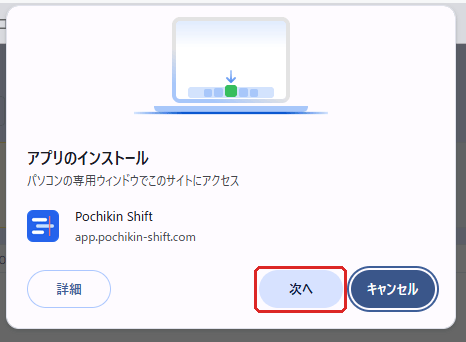
- ブラウザの確認画面でインストールします。Chromeの画面の流れはWindowsでの確認画面(Chrome)を参照してください。
- デスクトップとスタートメニューにアイコンができます。完了の画面で「アプリでタブを開く」を押すと、出退勤画面がアプリの窓で開き直します。
- 次回からはデスクトップのアイコンから開きます。ブラウザで出退勤画面を開いたままにしておく必要はありません。
共用端末の登録はアプリの窓にも引き継がれます。ChromeやEdgeのアプリは、入れたときのブラウザと同じ閲覧データを使うためです。Windowsはデスクトップとスタートメニュー、Macはアプリケーションフォルダにアイコンができます。
自分のパソコンに入れる(従業員ホーム画面)
- ChromeまたはEdgeでログインします。従業員ホーム画面の「はじめに」に「アプリとしてインストール」のボタンが出ます。
- ボタンを押し、ブラウザの確認画面でインストールします。画面の流れはWindowsでの確認画面(Chrome)を参照してください。
- 次回からはデスクトップのアイコンから開きます。
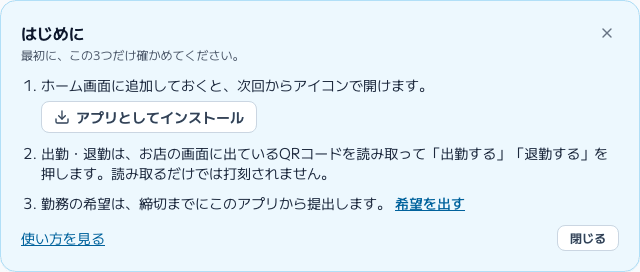
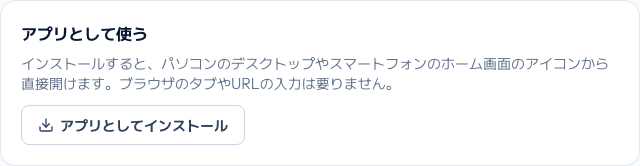
「はじめに」を閉じた後は、アカウントメニューの「表示言語」の画面にある「アプリとして使う」から同じボタンを押せます。
オーナー・管理者が管理画面をアプリとして入れたいときは、管理画面をChromeまたはEdgeで開き、アドレスバーの右端に出るインストールのアイコンから入れます。アイコンから開くと、ログインしている役割に合わせた画面が開きます。
Windowsでの確認画面(Chrome)
Windowsのパソコンで、Chromeから入れたときの画面です。Edgeでは画面の文言や数が少し異なります。
- 「アプリのインストール」の画面が出ます。「次へ」を押します。
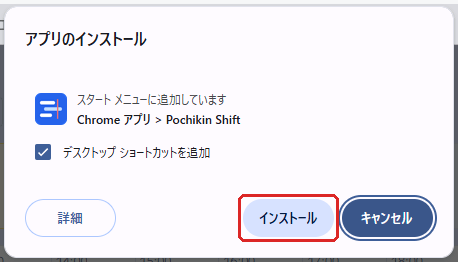
- 「スタート メニューに追加しています」の画面で「インストール」を押します。
- 「デスクトップ ショートカットを追加」にチェックが付いていると、デスクトップにもアイコンができます。
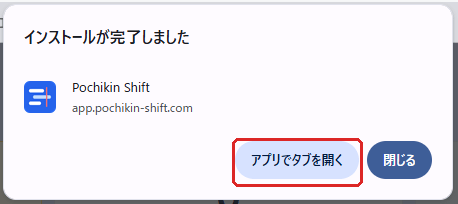
- 「インストールが完了しました」の画面で「アプリでタブを開く」を押します。いま開いている画面がアプリの窓に移ります。
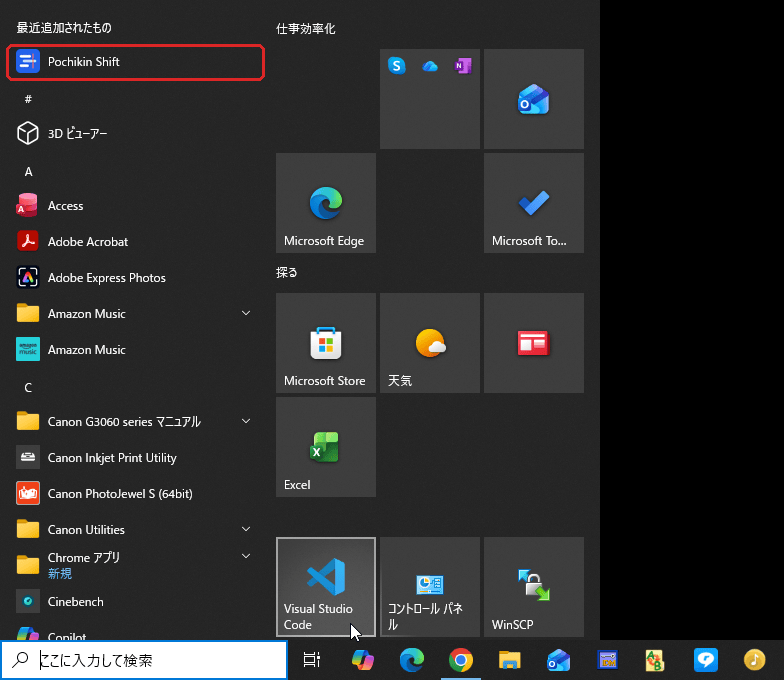
入れたアプリは、スタートメニューの「最近追加されたもの」と「Chrome アプリ」のフォルダに入ります。
アプリを開いている間は、タスクバーにアイコンが出ます。右クリックして「タスクバーにピン留めする」を選ぶと、次からはここを押すだけで開けます。

ブラウザごとの違い
| ブラウザ | 入れ方 |
|---|---|
| Chrome・Edge(Windows・Mac) | 画面の「アプリとしてインストール」、またはアドレスバー右端のインストールのアイコン |
| Safari(Mac) | 「ファイル」メニューの「Dockに追加」。macOS Sonoma以降で使えます |
| Firefox | この機能がありません。ブックマークかデスクトップのショートカットをお使いください |
| iPhone・Android | ホーム画面に追加します。手順はスマートフォンでの使い方を参照してください |
リンクがアプリの窓で開くとき
アプリを入れた後、ブラウザの管理画面でリンクを押すと、アプリの窓が開くことがあります。設定画面の「マニュアル」のリンクなどです。Chromeは、入れたアプリと同じサイトのリンクをアプリの窓で開く設定を持っているためです。ブラウザのタブで開きたいときは、次の手順で切り替えます。
- Chromeのアドレスバーに chrome://app-settings/odfodinembhhofngdcdediidehhgcbej と入れて開きます。
- 「アプリの設定」の画面が開きます。いちばん下の「対応リンクを開く」を探します。
- 「Chrome ブラウザで開く」を選びます。選んだ時点で切り替わり、保存の操作はありません。
切り替えた後も、デスクトップのアイコンから開けばアプリの窓で開きます。Edgeでは設定の名前や場所が異なります。
入っているかの確かめ方とやめ方
- 入れたパソコンでは「アプリとしてインストール」のボタンが出ません。「アプリとして使う」の画面には「このブラウザにはインストール済みです」と出ます。
- 入れた後にブラウザでURLを開くと、アドレスバーの右端に「アプリで開く」のアイコンが出ます。
- やめるときは、アプリの窓の右上のメニューから「Pochikin Shiftをアンインストール」を選びます。Windowsは「設定」の「アプリ」からも外せます。アンインストールすると、ボタンはまた出ます。
- アンインストールの確認に「データも削除する」のようなチェックがあるときは、入れないでください。入れると共用端末の登録やログインも消えます。