QRコードでの打刻方法
対象従業員
会社の打刻方式が「QR打刻」の場合、以下の手順で出勤・休憩・退勤を打刻します(打刻方式は会社ごとに異なります。現場に共用タイムレコーダーが設置されている場合は共用端末の設定と運用を参照してください)。
打刻の手順
-
出退勤画面のQRコードを表示する 拠点に設置されているタブレットなどの端末(出退勤画面)に、打刻用のQRコードが表示されています。QRコードは一定間隔で自動的に切り替わるため、必ずその場に表示されている最新のものを読み取ってください。QRコードの下の「残り○秒で更新」は、表示が次のQRコードに切り替わるまでの秒数です。切り替わった直後でも30秒ほどは前のQRコードで打刻を完了できますが、秒数が少ないときは余裕をもって操作してください。古いQRコードを読むと「読み取りエラー」の画面になり、「QRコードの有効期限が切れています」と出ます。「ホームへ戻る」を押し、画面に出ている最新のQRコードを読み取り直してください。
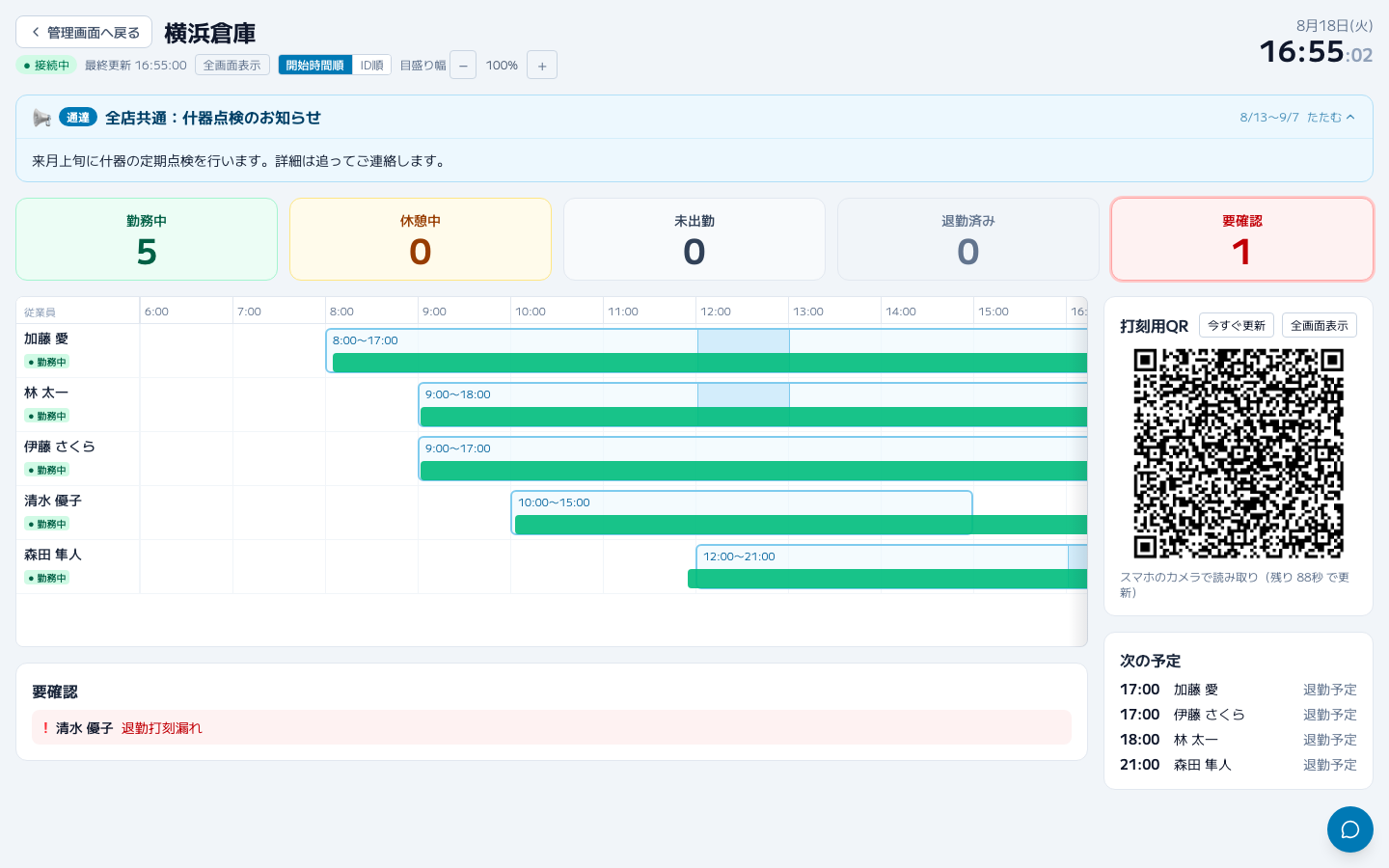
出退勤画面に表示されたQRコード -
自分のスマートフォンでQRコードを読み取る カメラアプリなどでQRコードを読み取り、表示されたリンクを開きます。ログインしていない場合はログイン画面が表示されるので、自分のメールアドレス(またはログインID)とパスワードでログインしてください。
-
次に行うべき操作を確認してボタンを押す 画面には「出勤する」「休憩を開始する」など、今すべき操作が1つだけ強調して表示されます。
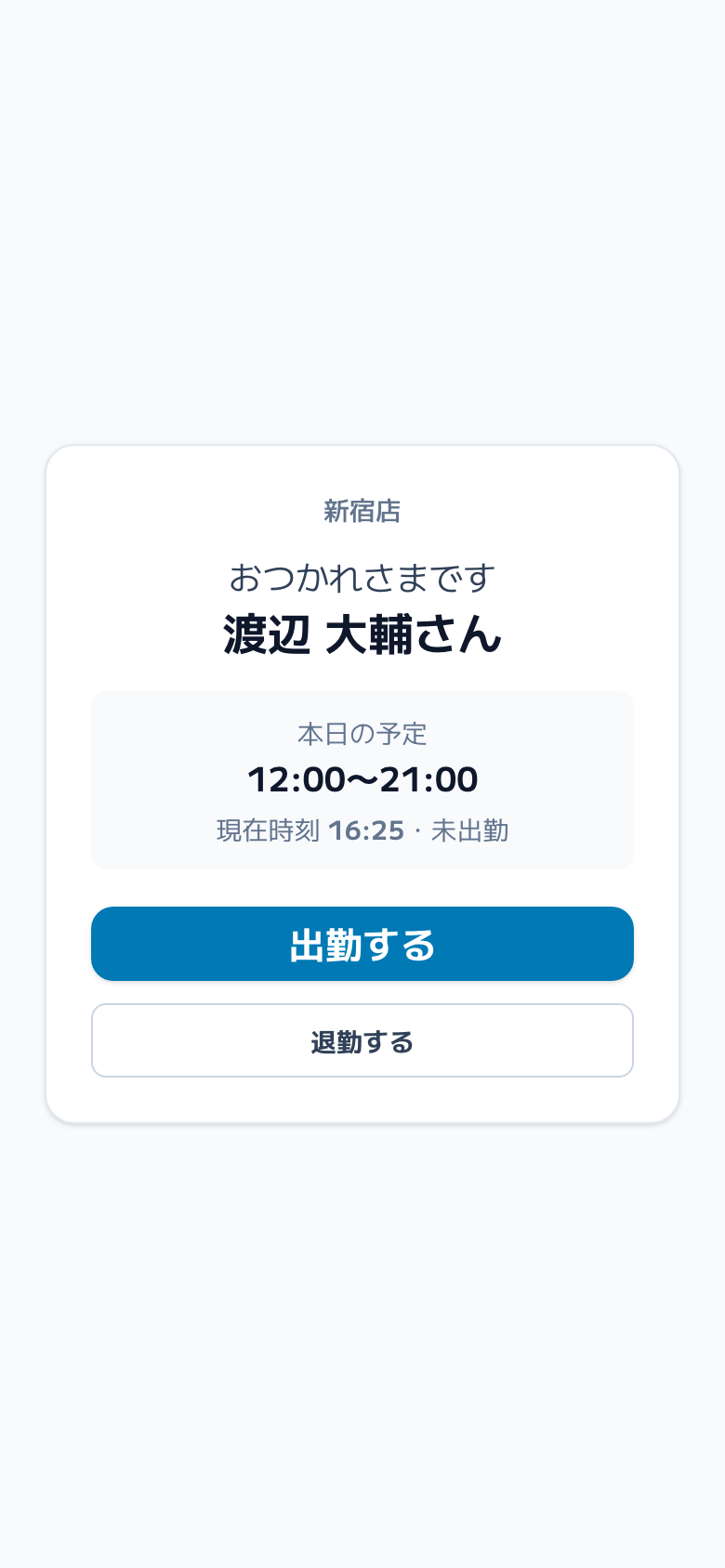
QRコード読み取り後の打刻確認画面 ボタンを押したときに、スマートフォンが位置情報の利用許可を求めることがあります。許可しなくても打刻はできます。
-
完了画面を確認する 打刻が完了すると、時刻と拠点名が大きく表示されます。休憩開始・休憩終了も同じ流れで打刻できます。
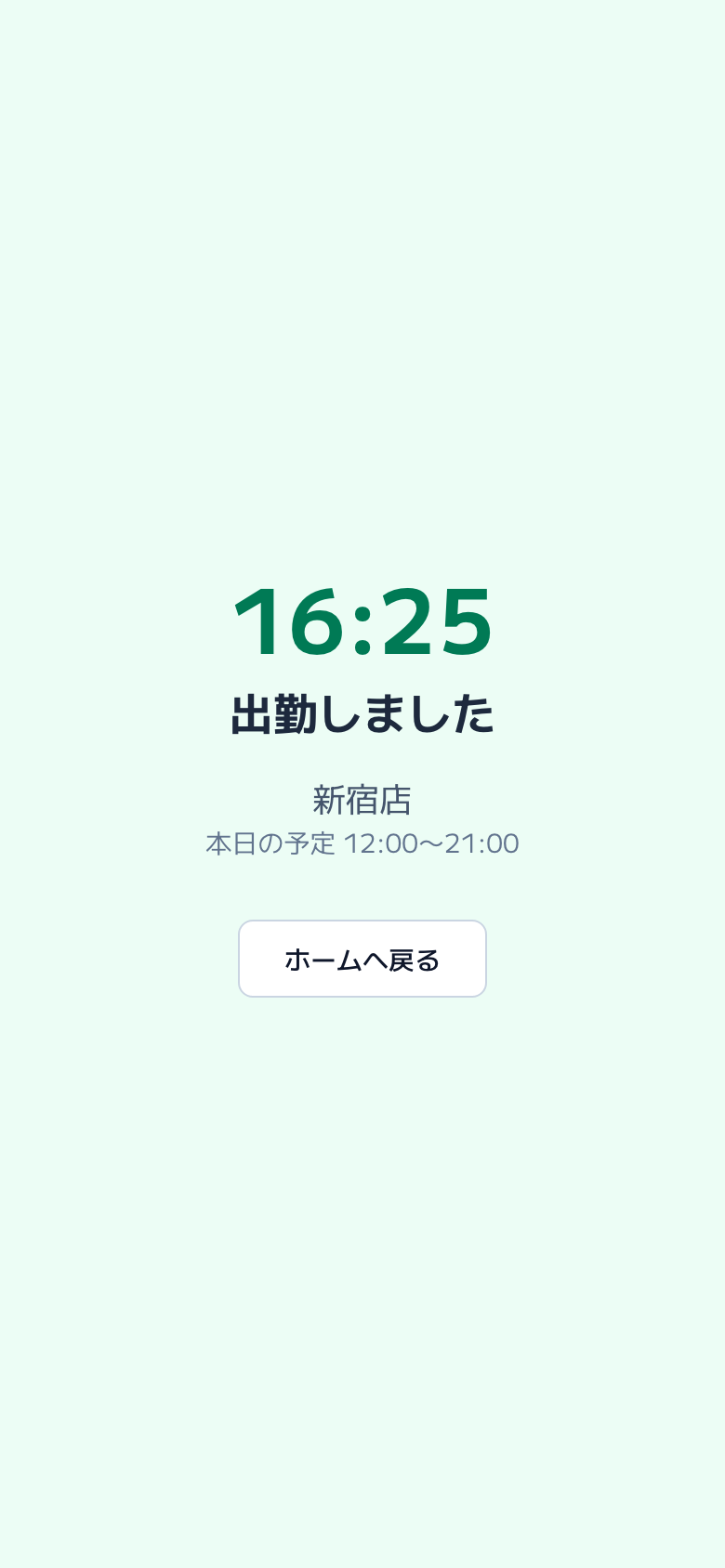
打刻完了画面
退勤するとき
勤務中に打刻画面を開くと、強調表示されるのは「休憩を開始する」です。退勤するときは、その下の「退勤する」を押し、「退勤するでよろしいですか?」の確認で「確定」を押してください。強調表示されたボタンをそのまま押すと、休憩開始として記録されます。
- 会社の設定で休憩の打刻を使わない場合は、勤務中は「退勤する」が強調表示され、押すだけで退勤できます。
- 退勤したあとにもう一度出勤する場合も、「出勤する」を押すと同じように確認が表示されます。
出勤の打刻を忘れて退勤するとき
出勤の打刻を忘れたまま退勤しようとした場合、そのまま弾かれるのではなく、出勤時刻を補って退勤できます。シフトの開始時刻を過ぎている場合、打刻画面に「退勤する」ボタンが表示されます。
-
「退勤する」を押し、確認で「確定」を押す 出勤の打刻が見つからないと、「出勤の打刻がありません」という確認画面が表示されます。
-
出勤時刻を確認する その日のシフト開始時刻が初期値として入っています。実際の出勤時刻と違う場合は、その場で時刻を修正できます。
-
「この時刻で退勤する」を押す 入力した時刻で出勤打刻が補われ、退勤が記録されます。
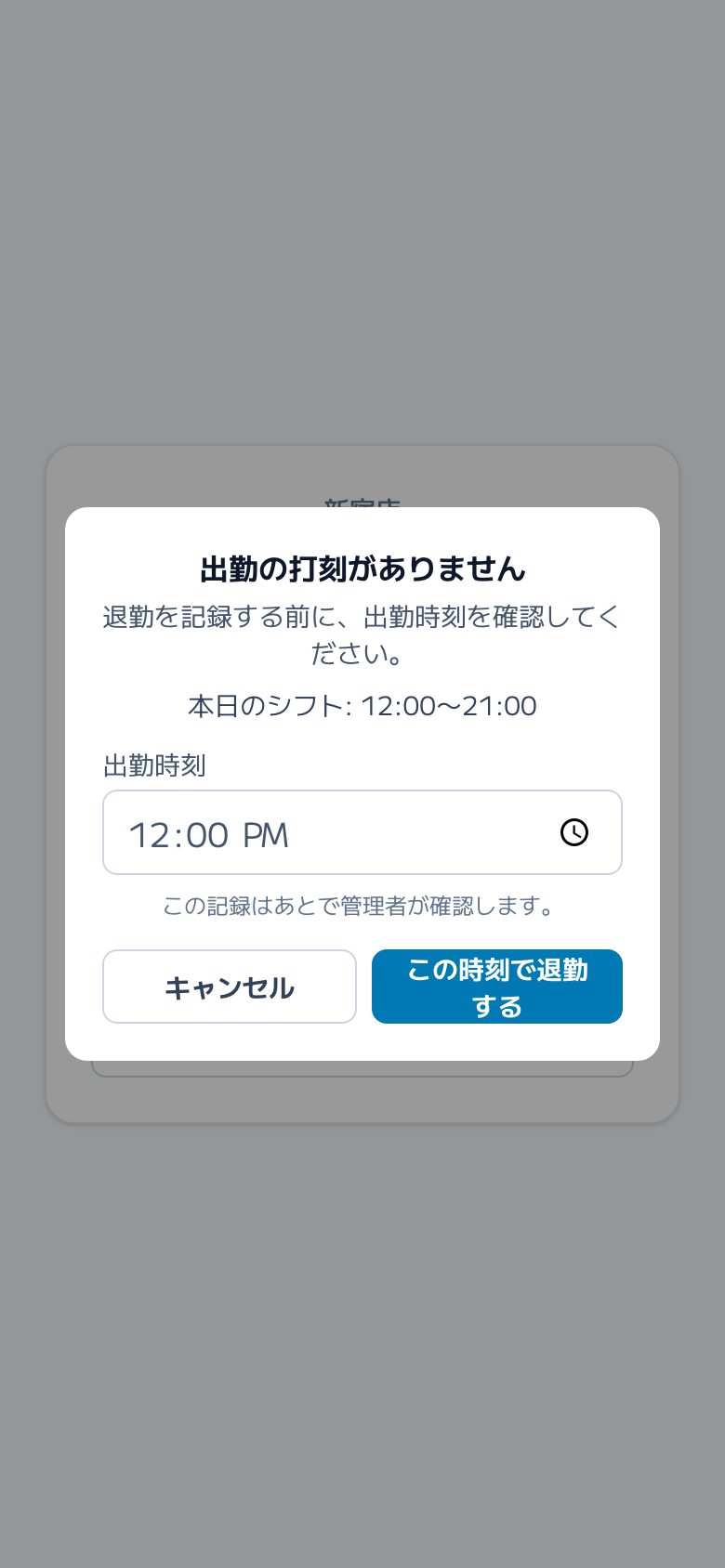
出勤打刻漏れの補完画面
このように自己申告で補った出勤打刻は「要確認」としてマークされ、後で勤怠の承認の際に管理者が確認・修正します。深夜(24時以降)にまたがる勤務の退勤でも、前日のシフトに正しく紐付けられます。
現場に共用タイムレコーダーが設置されている場合も、同じ流れで出勤時刻を補って退勤できます。
シフト外の時間に打刻すると
シフトに登録されていない時間帯に打刻した場合も、打刻は記録され、勤務時間はそのまま集計されます。要確認にはならず、管理者にはシフト外勤務のレポートで見えます。