従業員マスタ
対象オーナー・管理者(拠点管理者は担当拠点の一覧閲覧のみ)
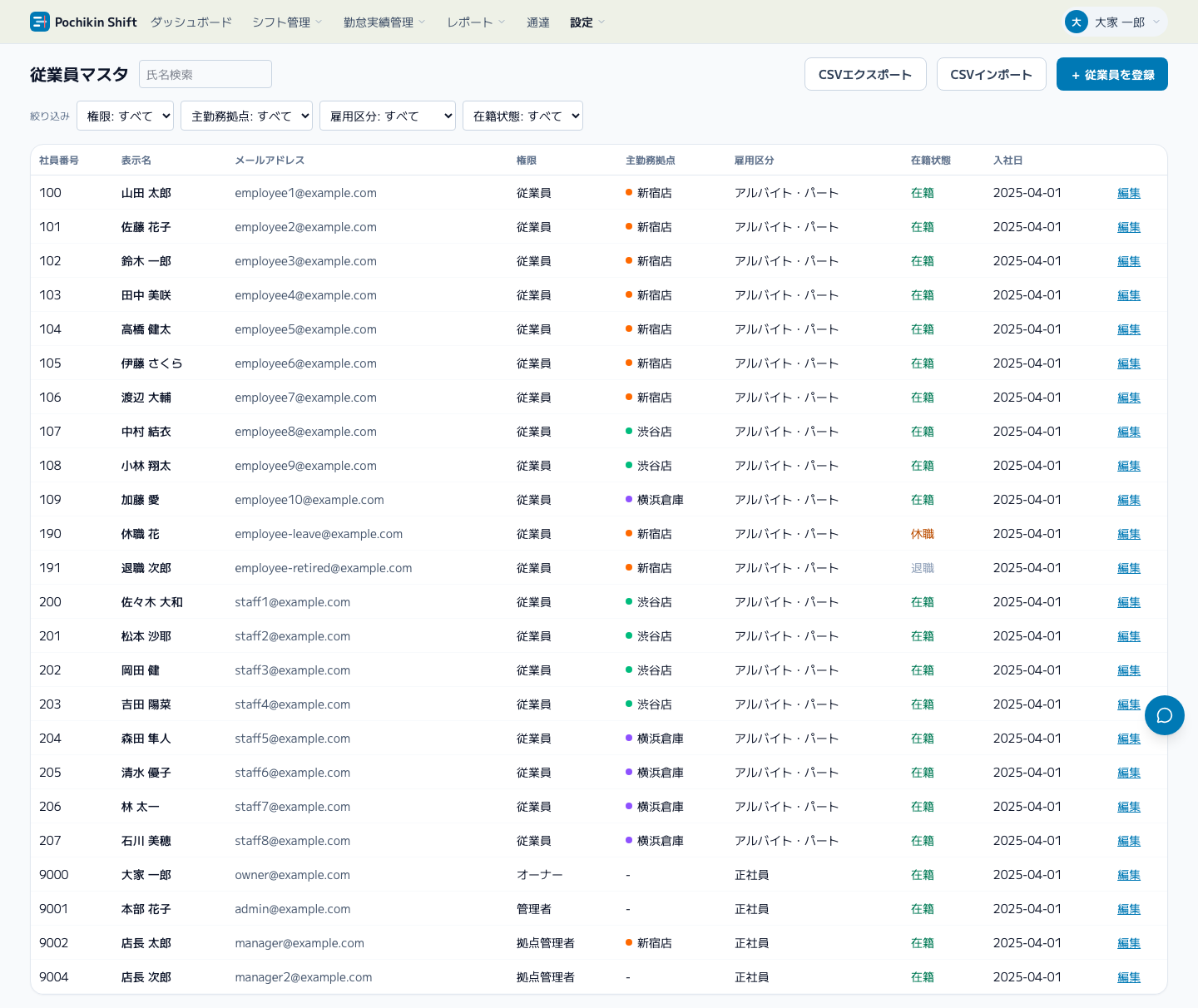
ヘッダーの「設定」→「従業員マスタ」から、従業員の登録・編集を行います。登録・編集画面の各見出しの横にある「マニュアル」を押すと、このページの該当する節が別のタブで開きます。
登録する項目
必須は社員番号・権限・表示名・雇用区分・主勤務拠点の5つです。ほかは空欄のままでも登録できます。
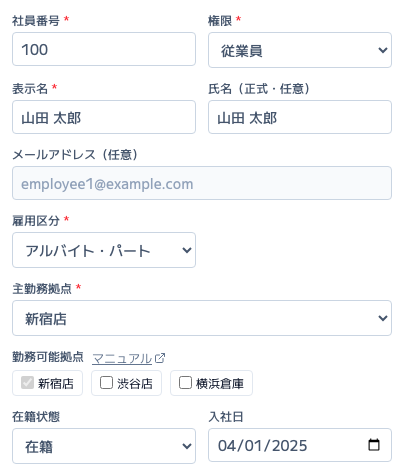
- 表示名・氏名(正式・任意)・社員番号(半角の英数字。
A001のように英字を含む番号も使えます。新しく登録するときは、空いている番号が入った状態で開きます。登録済みの数字だけの番号の次で、まだ無ければ001です。社内の番号があれば書き換えてください)・メールアドレス(任意) - 権限(オーナー/管理者/拠点管理者/従業員)。共用端末はこの画面では登録できません。拠点マスタから拠点ごとに発行します
- 雇用区分(会社設定で登録した区分から選択。新しく登録するときは先頭の区分が選ばれています。締日はここに紐づきます)
- 主勤務拠点・勤務可能拠点(複数拠点で働く「応援」従業員は、主勤務拠点以外に勤務可能拠点を追加します。拠点が11件以上ある会社では、選択済みの拠点だけが並び、「応援先を追加」から拠点名・拠点コードで検索して追加します。拠点グループを設定していればグループごとにまとめて追加できます)
- 担当拠点(権限が「拠点管理者」のときだけ表示されます)。「担当拠点(責任者として管理)」の欄で、「担当拠点を追加」から責任者として管理する拠点を選びます。シフトの編集や勤怠の承認ができるのは、ここで選んだ拠点だけです
- 在籍状態(在籍・休職・退職)・入社日・退職日(休職・退職にするを参照)
- 在留資格・在留期限(外国人従業員の労働時間チェック用。次項を参照)

「オーナー」「管理者」の権限を付けたり外したりできるのはオーナーだけです。管理者は、ほかの管理者の表示名や拠点などは編集できますが、権限は変えられません。また、オーナーの情報の編集・仮パスワードの再発行・削除は、オーナーだけが行えます。
一覧は、上部の「氏名検索」(表示名で探します)と、権限・主勤務拠点・雇用区分・在籍状態の絞り込みで探せます。50名を超えるとページが分かれます。

一覧の「最終ログイン」列には、その従業員がアカウントで最後にログインした日時が表示されます。アカウントを発行済みなのに一度もログインしていない従業員は「未ログイン」と表示されるので、導入直後に使い始められているかの確認に使えます。アカウントの無い従業員(共用タイムレコーダーでのみ打刻する従業員)は「-」です。
在留資格の設定(外国人従業員)
外国人従業員については、編集画面で在留資格を設定できます。在留資格に「留学」「家族滞在」を選ぶと、資格外活動許可による週28時間の労働時間上限のチェック対象となり、外国人労働時間(週28h)レポートに表示されます。在留期限(在留カードの有効期限)もあわせて記録できます。日本人や就労制限のない在留資格の方は設定不要です。

CSVでまとめて登録する(CSVインポート)
導入時など、多数の従業員を一度に登録したい場合は、画面右上の「CSVインポート」からCSVファイルを取り込めます。1回に取り込めるのは1000件までです。

手順
- まず「CSVエクスポート」を押して、現在の従業員一覧をCSVでダウンロードします。このファイルがそのままインポートの雛形になります(列の並び・見出しが同じため、行を追加するだけで取り込めます)。まだ従業員が1人もいない場合は、見出し行だけのファイルがダウンロードされます。
- ExcelやGoogleスプレッドシートで開き、追加したい従業員の行を書き足してCSV形式で保存します。
- 「CSVインポート」を押します。登録済みの従業員の内容も書き換えたいときは、「登録済みの従業員は、CSVの内容で上書きする」にチェックを入れます(下記)。
- 「CSVファイルを選択」を押し、保存したファイルを選びます。
- 取り込みに成功すると「〇件を取り込みました」(上書きしたときは「〇件を追加し、〇件を上書きしました」)と表示され、一覧が更新されます。
CSVの列
見出しの名前で列を対応づけるため、列の並び順は問いません。太字は必須です。
| 列 | 内容 |
|---|---|
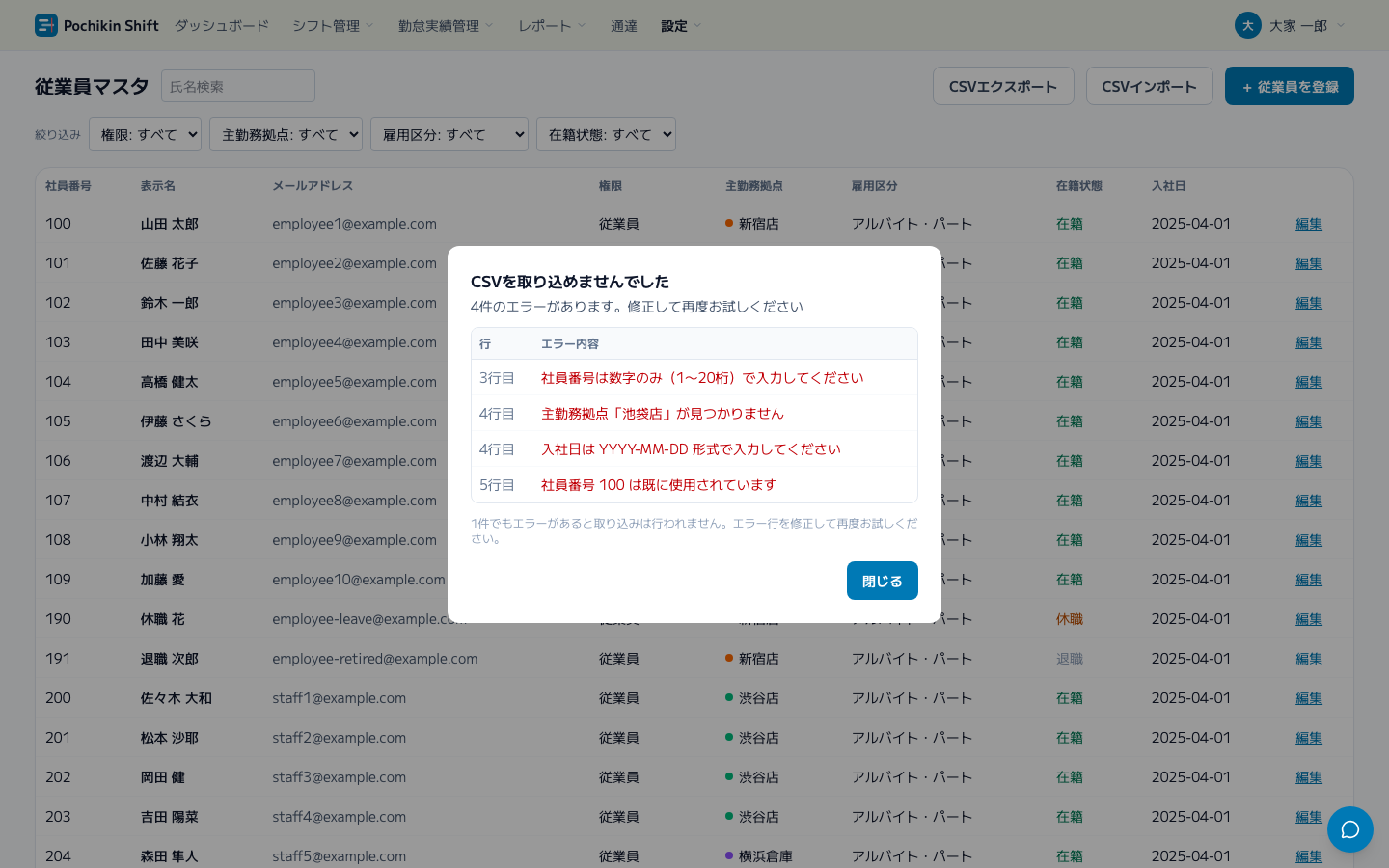
| 社員番号 | 半角の英数字(1〜20文字)。会社内で重複できません。共用タイムレコーダーのテンキーは番号の数字部分で絞り込むので、A001 は「001」と打てば見つかります。 |
| 表示名 | 画面に表示される名前。 |
| 氏名(正式) | 法的氏名。空欄の場合は表示名がそのまま使われます。 |
| メールアドレス | 任意です。ログインIDになります。会社内で重複できません。空欄で登録すると、ログインアカウントを作らない従業員になります(下記) |
| 権限 | オーナー/管理者/拠点管理者/従業員。新規の行は、空欄だと「従業員」になります。 |
| 主勤務拠点 | 拠点名または拠点コード。 |
| 勤務可能拠点 | 応援に入れる拠点。複数ある場合は ;(セミコロン)・、で区切ります。権限が「拠点管理者」の場合、ここに書いた拠点が担当拠点になります。 |
| 雇用区分 | 会社設定で登録済みの区分名と一致させてください。 |
| 在籍状態 | エクスポート時に出力されます(インポート時は使われず、新規は常に「在籍」になります)。 |
| 入社日 | 2026-04-01 のように YYYY-MM-DD 形式で入力します。 |
| 退職日 | エクスポート時に出力されます(インポート時は使われません)。 |
登録済みの従業員を上書きする
「登録済みの従業員は、CSVの内容で上書きする」にチェックを入れると、社員番号が登録済みの行は、その従業員の内容をCSVで書き換えます。導入直後に、メールアドレスの追加や雇用区分の直しをまとめて行うときに使います。チェックを入れないときは新規追加のみで、登録済みの社員番号がある行はエラーになります。
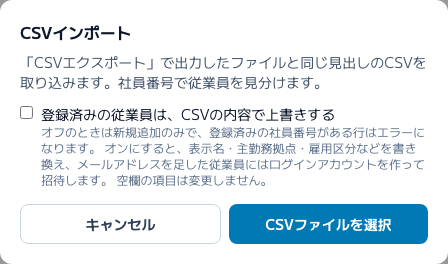
- 書き換えるのは、表示名・氏名(正式)・主勤務拠点・勤務可能拠点・雇用区分・入社日・権限です。空欄にしておけば今の値のまま変わらない項目は、氏名(正式)・勤務可能拠点・入社日・権限・メールアドレスです。
- メールアドレスを足すと、ログインアカウントを作って招待します。アカウントの無い従業員の行にメールアドレスを書くと、仮パスワードが発行され、招待メールが送られます。
取り込み時の注意
Pochikinからのインポート
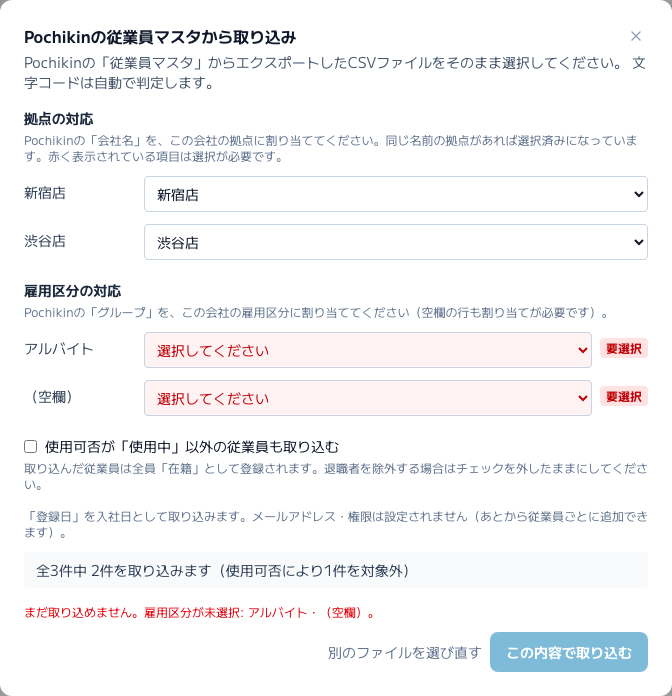
Pochikinの「従業員マスタ」からエクスポートしたCSVファイルを、列を作り直さずそのまま取り込めます。画面右上の「Pochikinから取り込み」から操作します。
手順
- Pochikinの従業員マスタ画面でCSVをエクスポートします。
- 「Pochikinから取り込み」を押し、ダウンロードしたファイルをそのまま選びます。文字コードは自動で判定します(Shift_JIS、またはBOM付きのUTF-8)。BOMの無いUTF-8で保存し直したファイルは文字化けして読み込めないため、Pochikinからダウンロードしたままのファイルを使ってください。
- 拠点の対応を選びます。Pochikinの「会社名」ごとに、拠点マスタで登録済みの拠点を割り当てます。同じ名前の拠点が既にある場合は、あらかじめ選択された状態になります。名前が違っていても、プルダウンから選び直せば取り込めます。拠点が1件も無い場合は先に登録してください。
- 雇用区分の対応を選びます。Pochikinの「グループ」(空欄のことも多い列です)を、会社設定で登録済みの雇用区分に割り当てます。同じ名前の雇用区分が既にある場合は、あらかじめ選択された状態になります。
- 必要に応じて「使用可否が『使用中』以外の従業員も取り込む」を切り替えます。既定では、使用可否が「使用中」以外の行(退職者など)は取り込み対象から外れます。含める場合も、取り込まれた従業員は全員「在籍」として登録されます。
- 「この内容で取り込む」を押します。以降の検証・エラー表示・上限チェックは、上記の通常のCSVインポートと共通です。
項目の対応
| Pochikinの列 | 取り込み先 |
|---|---|
| 従業員コード | 社員番号 |
| 名前 | 表示名・氏名(正式)の両方に使われます |
| グループ | 画面で割り当てた雇用区分 |
| 会社名(拠点名) | 主勤務拠点 |
| 登録日 | 入社日 |
| 使用可否 | 取り込み対象の絞り込みにのみ使います(在籍状態はCSVインポートと同じく、新規は常に「在籍」になります) |
| 並び順・最終更新日 | 取り込みません |
メールアドレス・権限はPochikinのCSVに含まれないため、全員アカウント無し・従業員権限で登録されます。ログインアカウントは、あとから従業員ごとに追加できます(メールアドレスを登録しない従業員を参照)。
仮パスワードの発行
新規登録時や、パスワードを忘れた従業員から連絡があったときは、この画面から仮パスワードを再発行できます。仮パスワードは画面に一度だけ表示されるほか、招待メールでも本人に通知されます。従業員は次回ログイン時にパスワードの変更を求められます(ログインとパスワードの変更を参照)。

招待メールを再送する
招待したまま一度もログインしていない従業員がいると、一覧の右上に「招待メールを再送(◯名)」が表示されます。押すと、その全員に新しい仮パスワードで招待メールを送り直します。以前の仮パスワードは使えなくなりますが、対象は一度もログインしていない人だけなので困る人はいません。招待メールが迷惑メールフォルダに入った・消してしまった、という連絡が複数あるときに使ってください。
招待メールには、会社名・できること・ログインURL・仮パスワード・「ホーム画面に追加」の案内が書かれています。
ログイン画面のQRコードを見せる・貼る
一覧の右上の「ログインQR」を押すと、ログイン画面のURLのQRコードが表示されます。会社共通で、ログインIDや仮パスワードは含みません。招待メールが見つからない人や、ログインIDの人に、その場でスマートフォンのカメラで読み取ってもらえます。
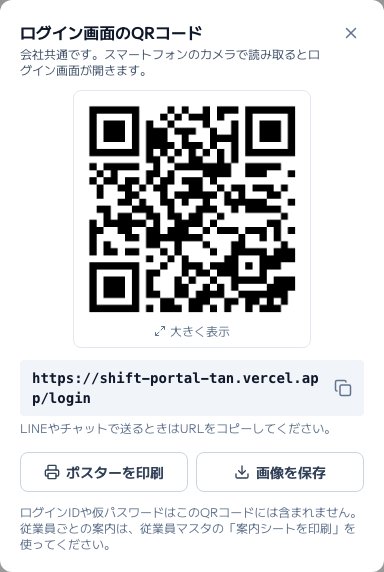
- QRコードを押すと画面いっぱいに大きく表示されます。店長のスマートフォンでこの画面を開いて見せるときに使います。
- 「ポスターを印刷」で、会社名・QRコード・URL・最初にすることを載せたA4の紙を印刷できます。休憩室やタイムレコーダーの横に貼っておくと、あとから入った人も迷いません。
- URLのコピーと画像の保存もできます。LINEやチャットで伝えるときに使ってください。
休職・退職にする
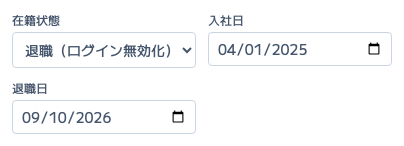
登録済みの従業員の編集画面で「在籍状態」を「休職」または「退職(ログイン無効化)」に変えて保存します。「退職」を選ぶと退職日の欄が出ます。
メールアドレスを間違えて登録したとき
登録したメールアドレスは、管理者が書き換えることはできません。ただし、本人がまだ一度もログインしていないアカウントなら、アカウントだけを取り消して、正しいメールアドレスで作り直せます。従業員の情報・打刻実績・シフトはそのまま残るので、従業員を削除して登録し直す必要はありません。
- その従業員の編集画面を開きます。メールアドレス欄の下に「本人はまだ一度もログインしていません」と出ていれば、取り消せます。
- 画面の下の「ログインアカウントを取り消す」を押します。確認のあと、アカウントが取り消され、一覧のメールアドレス欄が「アカウント無し」になります。
- もう一度編集画面を開き、「ログインアカウントを作る」に正しいメールアドレスを入れて「作成して招待」を押します。新しい仮パスワードが発行され、正しいアドレスに招待メールが届きます。
従業員を削除する
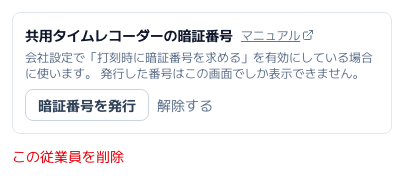
誤って登録した従業員は、編集画面の下部にある「この従業員を削除」で削除できます。退職した従業員は削除せず、在籍状態を「退職」にしてください。
- 使っていた社員番号とメールアドレスは空くので、同じ番号・アドレスで登録し直せます。登録し直した従業員は、新しい従業員として扱われます。
応援勤務(他拠点からの応援)について
複数拠点を勤務可能拠点として登録した従業員は、主勤務拠点以外のシフトにも入ることができます。応援勤務の日のシフト作成・打刻・勤怠承認での見え方は応援勤務者(他拠点からの応援)にまとめています。
共用タイムレコーダーの暗証番号
共用タイムレコーダーで打刻するときに暗証番号を求める設定にしている場合、従業員ごとに4桁の番号を発行します。従業員の編集画面の「共用タイムレコーダーの暗証番号」から暗証番号を発行を押すと番号が表示されます。
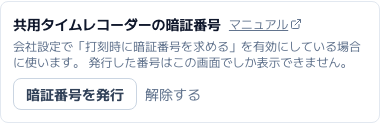
- 解除するを押すと、その従業員は暗証番号なしで打刻できるようになります。
- ログインのパスワードとは別のものです。アカウントを持たない従業員にも発行できます。
メールアドレスを登録しない従業員
メールアドレスは任意です。空欄で登録すると、ログインアカウントを作らずに従業員だけを登録します。従業員全員のメールアドレスを集めなくても、その日から運用を始められます。スマートフォンでも使ってもらいたい場合は、メールアドレスの代わりにログインIDを発行できます(下記)。
アカウントが無くてもできること
- 共用タイムレコーダーでの打刻
- シフトへの割り当て
- 勤怠の集計・給与計算用CSVへの出力
- 暗証番号の発行
アカウントが必要なこと
一覧のメールアドレス欄には「アカウント無し」と表示されます。
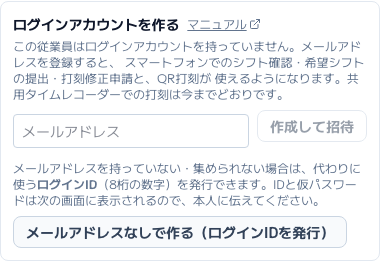
あとからログインアカウントを作れます。該当の従業員の編集画面に「ログインアカウントを作る」が表示されるので、メールアドレスを入れて作成して招待を押してください。仮パスワードが発行され、招待メールが送られます。全員ぶんのメールアドレスを集めなくても、必要になった人から順に足していけます。
メールアドレスなしでログインできるようにする(ログインID)
私用のメールアドレスを集めにくい・持っていない従業員には、メールアドレスの代わりに使うログインID(8桁の数字)を発行できます。ログイン画面の「メールアドレスまたはログインID」にIDを入れてログインします。QR打刻・シフト確認・希望シフトの提出など、スマートフォンの機能はすべて使えます。
- 1人ずつ発行する: 従業員の編集画面の「ログインアカウントを作る」で「メールアドレスなしで作る(ログインIDを発行)」を押します。ログインIDと仮パスワードが画面に表示されます。
- まとめて発行する: 一覧の右上の「ログインIDを発行」を押すと、ログインアカウントの無い在籍中の従業員全員に発行します。結果の一覧(社員番号・表示名・ログインID・仮パスワード)が表示されます。「案内シートを印刷」で1人1枚の紙にして配るか、「CSVで保存」で控えて本人に伝えてください。案内シートには、ログイン画面のQRコード・ログインID・仮パスワード・最初にすることが載っています。最初にすることは、ログイン、パスワードの変更、打刻のしかた、ホーム画面への追加です。1回に発行できるのは300人までです。対象がそれより多いときは、もう一度押すと残りの従業員に発行されます。
- パスワードを忘れたときは、編集画面の「パスワード再発行」で仮パスワードを発行し、本人に伝えてください。メールアドレスが無いので、ログイン画面の「パスワードをお忘れの場合」は使えません。
- 一覧のメールアドレス欄には「ログインID 12345678」と表示されます。CSVエクスポートでは、メールアドレスの列は空欄になります。