日別実績の確認・一括修正
対象オーナー・管理者・拠点管理者(担当拠点のみ)
ヘッダーの「勤怠実績管理」→「日別実績」では、拠点・日付を選ぶと、その日のシフト予定と実際の打刻実績が従業員ごとに1行にまとまって表示されます。
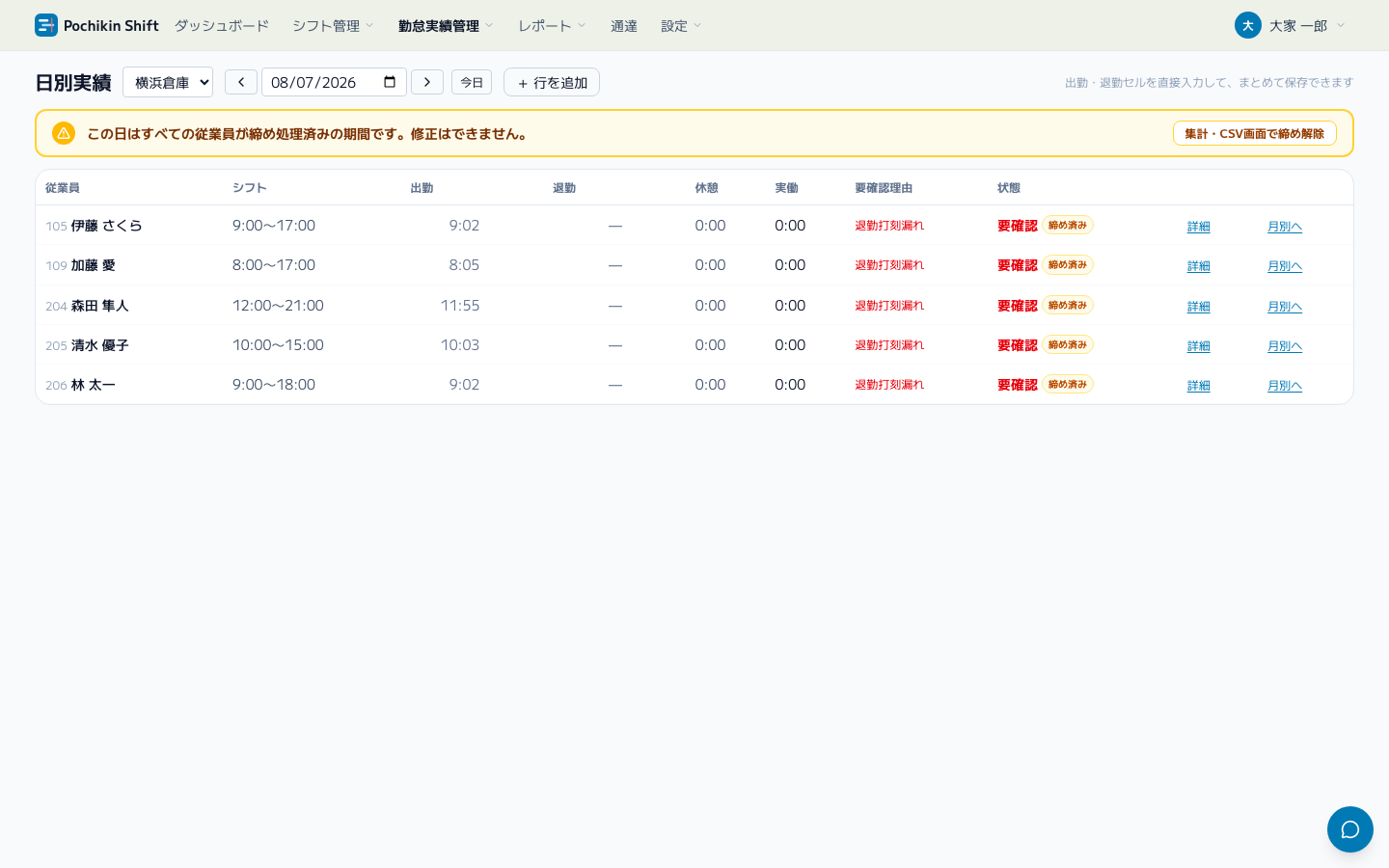
できること
- 出勤・退勤の打刻漏れや誤りを、一覧の中で直接(インラインで)修正できます。時刻は「930」「9:30」のどちらでも入力でき、翌日の時刻は「翌1:30」または「25:30」と入力します。入力済みの時刻を消して空欄にすると、その打刻の取消になります。
- 日付は左右のボタンで前日・翌日に送れます。「今日」を押すと今日の日付に戻ります。
- 修正はまとめて一括保存できます。セルを直すと画面の下に未保存の件数が出るので、「修正理由(必須・全行共通)」を入力して「まとめて保存」を押します。理由が空のままでは保存できません。押すと「新規◯件・修正◯件・取消◯件 を保存します」と確認が出ます。未保存の修正をすべて消すときは「破棄」を押します。

- 未保存の修正があるまま日付や拠点を変えると、「未保存の修正があります。破棄して移動しますか?」と確認が出ます。
- シフト列には、未公開のシフトに「下書き」と表示されます。同じ日に2回以上の勤務がある行は、出勤セルの下に「複数勤務 ◯回」が出ます。押すとその日の打刻の一覧が開き、各回の打刻を確認・編集できます。取り消した打刻がある行には「取消済◯」と件数が出ます。
- シフトも打刻もなく一覧に出ていない従業員は、「+ 行を追加」で行を足してから出勤・退勤を入力します(丸一日の打刻忘れなど)。選べるのは、その拠点を主勤務拠点または勤務可能拠点にしている従業員です。
- 行の「打刻の追加・編集」(締め済みなど編集できない行では「詳細」)を押すと、その日の打刻が一覧で開きます。同じ日の2回目以降の勤務は「+ 勤務を追加(出勤・退勤)」、休憩の打刻は「+ 休憩を追加」から追加します。
- 状態が「要確認」の行には、勤怠の承認と同じ対応ボタンが出ます。「出勤時刻は本人申告」の行は、時刻を確かめて「承認」を押します。退勤打刻漏れなど、打刻を直す種類の行には「承認」は出ません。未打刻(出勤予定超過)の行は「欠勤として登録」か「対応不要」を選びます。実際は出勤していた場合は、出勤・退勤を入力して保存すると未打刻ではなくなります。セルを直して未保存のままの行では、対応ボタンは押せません。先に保存するか取り消してください。
- 行の「月別へ」を押すと、その従業員の月別実績が開きます(オーナー・管理者のみ表示されます)。
- 勤怠の承認や月別実績から来たときは、左上に「勤怠承認へ戻る」「月別実績へ戻る」が出ます。押すと、元の画面を見ていたタブ・期間のまま開きます。日付を前後に動かしても戻るリンクは残ります。
- 打刻時に写真を撮るを有効にしている拠点では、打刻に写真が残っていると打刻の一覧に「写真」が出ます。押すとその打刻の写真を確認できます。