STEP4 最初のシフトを作って公開する
対象オーナー・管理者・拠点管理者
所要時間の目安: 1時間〜(希望シフトを集める場合は提出期間が別途必要です)
このSTEPで、シフトが従業員に見える状態になります。ヘッダーの「シフト管理」→「シフト作成・管理」から操作します。
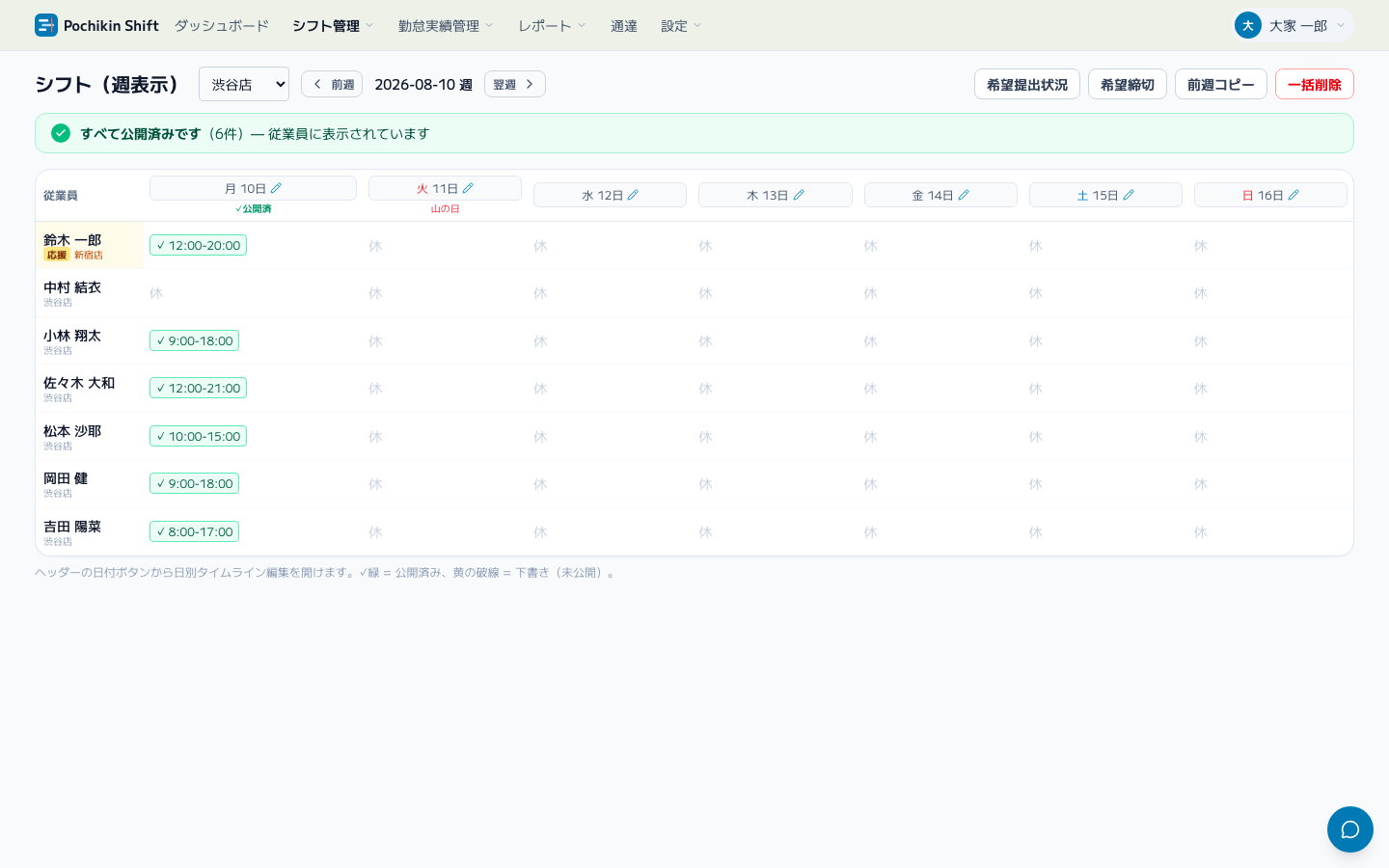
全体の流れ
- 希望シフトを集める(集めない運用ならとばして構いません)
- 日別編集でシフトを組み、保存する
- 公開して従業員に見せる
1. 希望シフトを集める(任意)
従業員から希望を集めてから組む場合は、先に受付締切を設定します。締切を設定しないかぎり、受付はいつまでも開いたままです。
- 対象の拠点を選び、画面右上の「希望締切」を押します。
- 締切日が毎月同じなら、「毎月の締切」で「前月の◯日」を選んで保存します。以降は毎月自動で締切が決まるので、設定し直す必要はありません。
- 月によって締切日が違う場合や、その月だけ変えたい場合は、「月ごとの締切」を使います。対象月(初期値は翌月)と締切日を入力して「設定する」を押します。
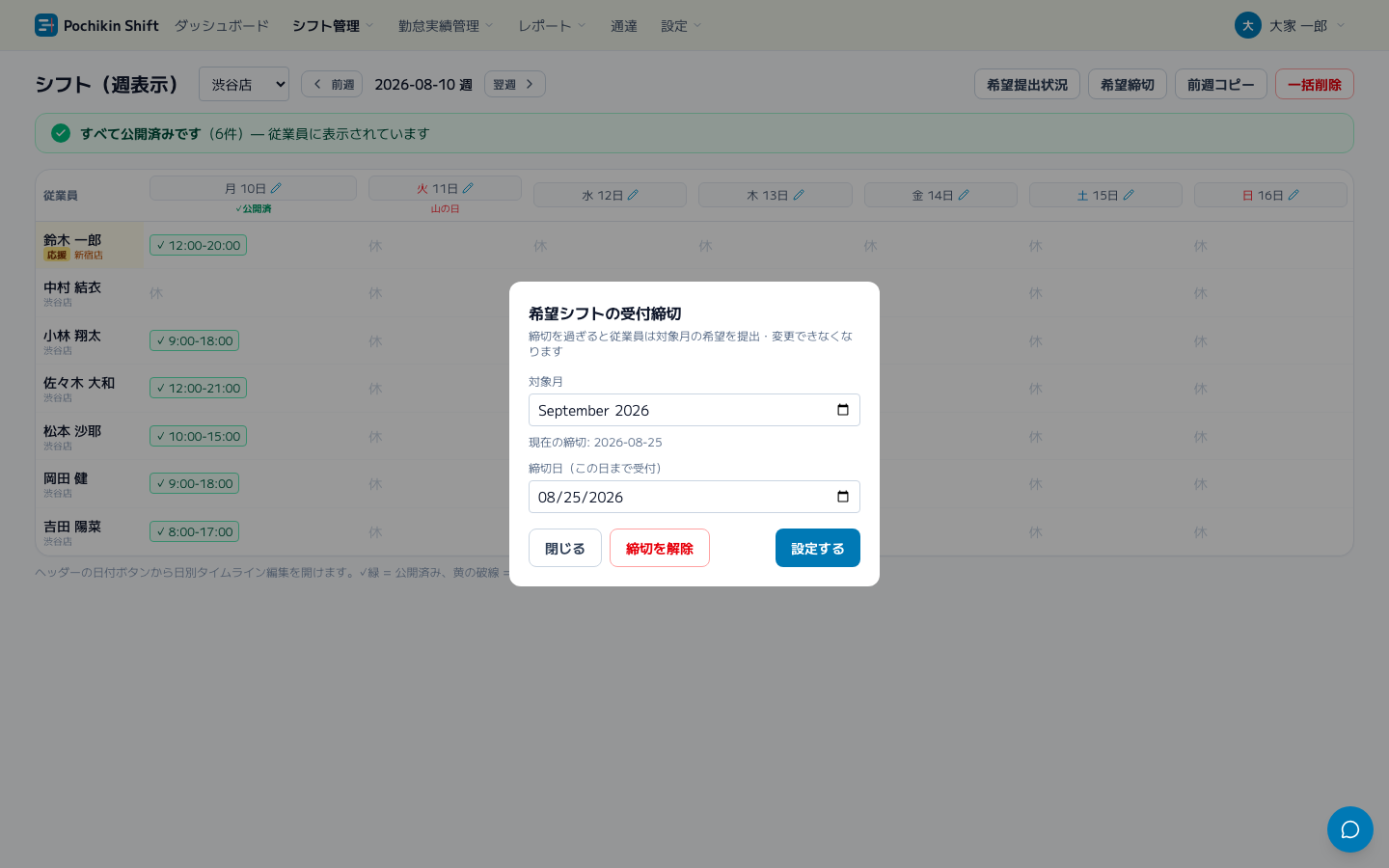
締切を設定すると、従業員の希望シフト画面に締切日が表示されます。締切の3日前と前日には、まだ提出していない従業員へ自動でお知らせが届きます(初期設定でオン。希望締切の画面で切れます)。
従業員に案内する
締切を設定したら、従業員に希望を出してもらうよう案内します。案内の文面はSTEP5に用意しています。従業員側の操作は希望シフトの提出を参照してください。
従業員は、入力が終わったら「提出する」を押します。提出したあとも締切までは本人が内容を変更でき、押し忘れたまま締切を過ぎた場合も、入力済みの希望は提出されたものとして扱われます。
提出状況を確認する
ヘッダーの「シフト管理」→「希望シフト提出状況」で、拠点・対象月を選んで確認します。未提出の従業員にはこの画面から「催促メッセージ」を送れます。
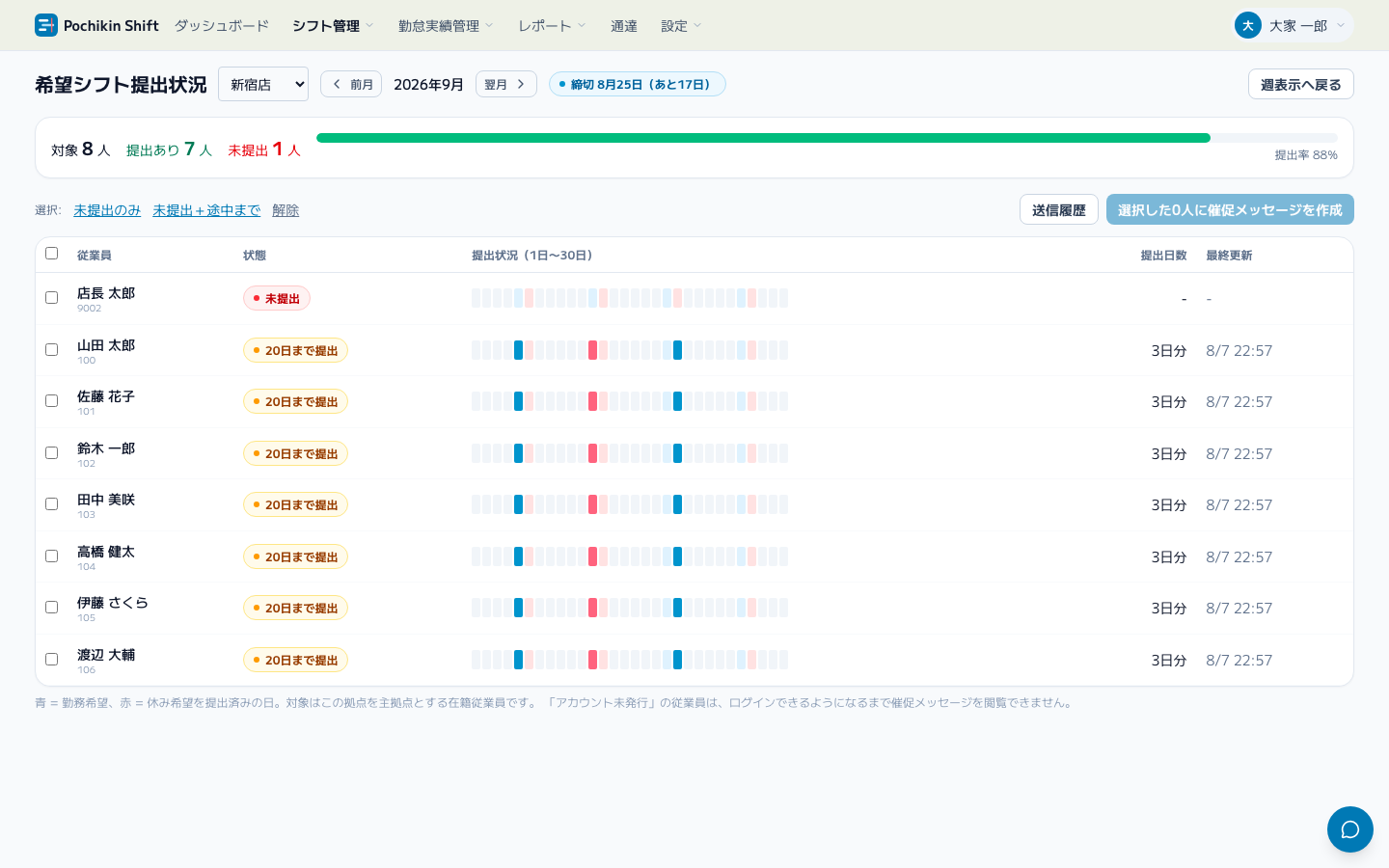
「提出日数」は希望が入力されている日数です。1ヶ月分そろっているかは日数と提出率で確認してください。本人が「提出する」を押した従業員(押し忘れたまま締切を過ぎた従業員を含む)には「提出済み」が付きます。
2. シフトを組む
一覧画面(画面を開くと既定では月表示です)で対象の日を選び、日付のセルをクリックして日別編集に移動します。週ごとに確認したい場合は「週表示」に切り替えてください。組み方はSTEP1で選んだシフト入力方式によって変わります。
従業員別入力の場合
行が従業員1人ずつになります。
-
希望を集めているなら、まず一覧画面の右上にある「希望を反映」を押します。表示中の月(週表示なら週)のシフトが無い日に、勤務希望のとおりのシフトが下書きとしてまとめて作られるので、ゼロから組むより速く終わります。
- 既にシフトを組んだ日はそのまま残ります。休暇(全休)や他のシフトと重なる希望は作られず、件数が表示されます。
-
日付のセルをクリックして日別編集を開き、足りないところ、多いところをドラッグで調整します。枠の端をドラッグすると時間を変更でき、15分単位でスナップします。
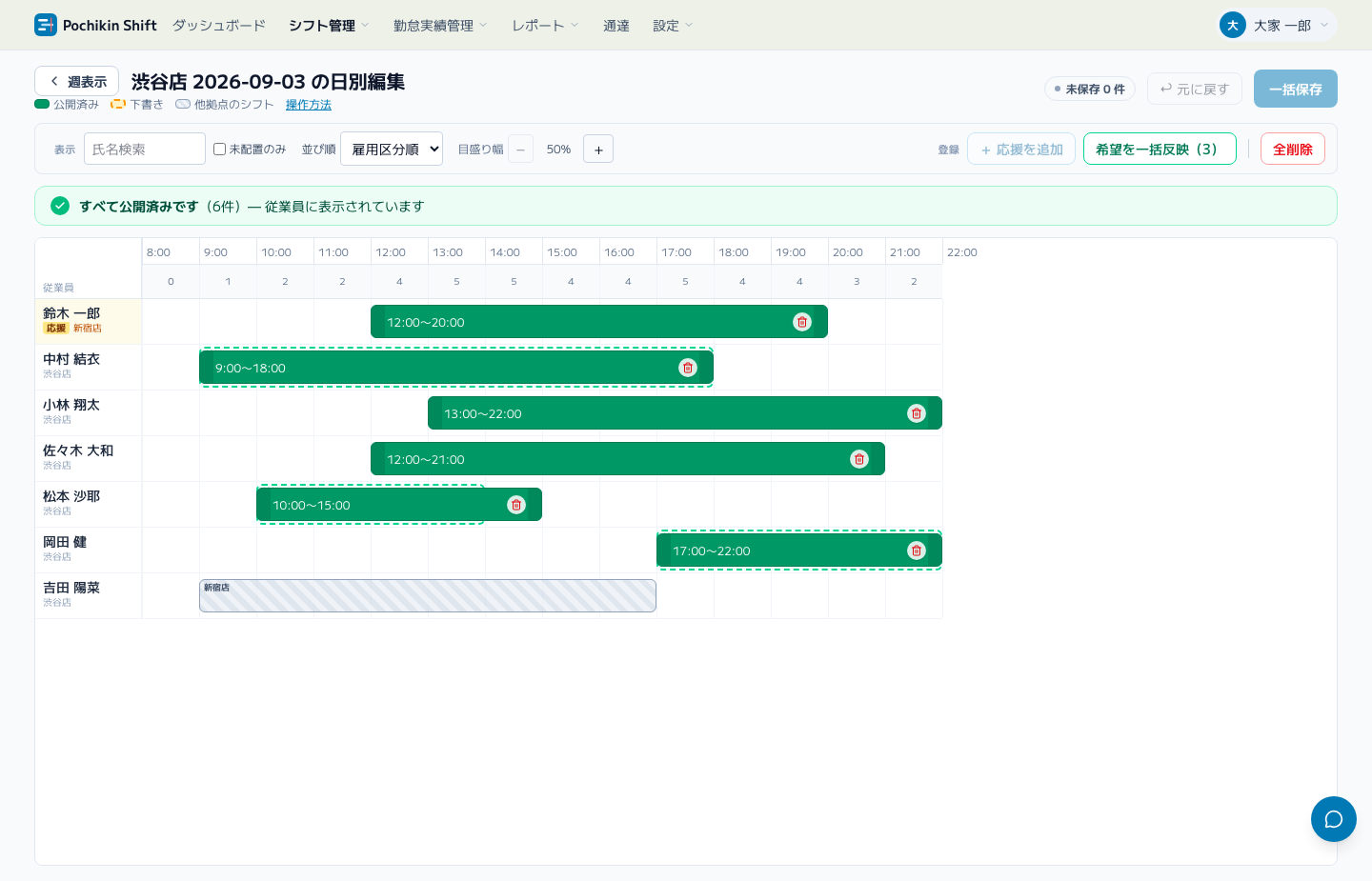
シフト日別編集 -
画面上部の人員配置サマリーで、必要人数に対する過不足を確認します。
-
右上の「一括保存」で保存します。保存していない変更は「未保存 ○件」と表示されます。
パターン割り当て入力の場合
行がシフト枠1つずつになり、その曜日のシフトパターンが最初から描かれた状態で開きます。
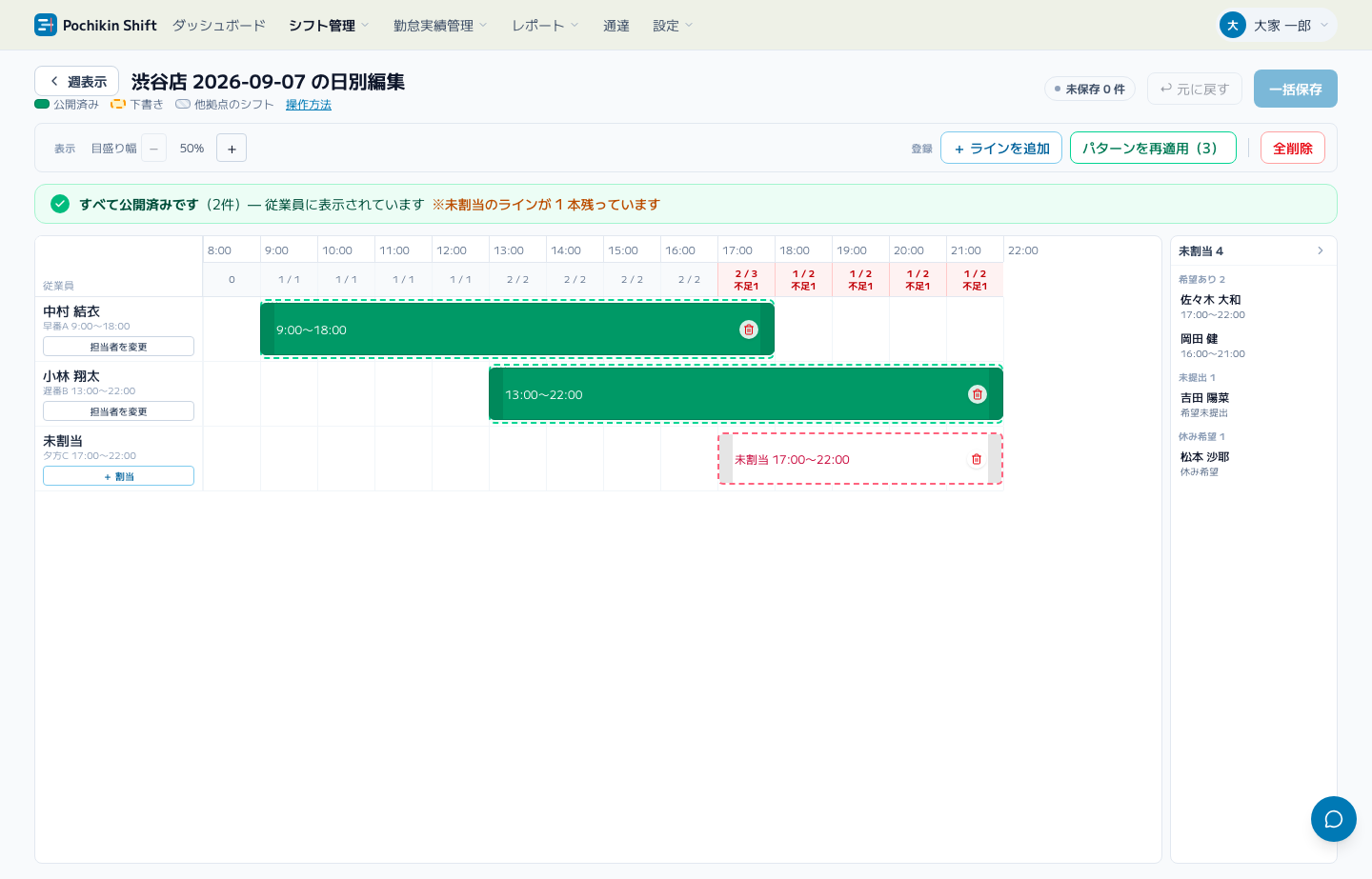
- 描かれているシフト枠を確認します。この状態はまだ保存されていません。
- 担当者が決まっていないシフト枠は、赤の破線で「未割当」と表示されます。行の「+ 割当」を押して担当者を選びます。候補は希望に一致するかどうかの順に並びます。
- 画面右の「未割当」パネルから、名前をシフト枠の行へドラッグしても割り当てられます。
- 「一括保存」で保存します。
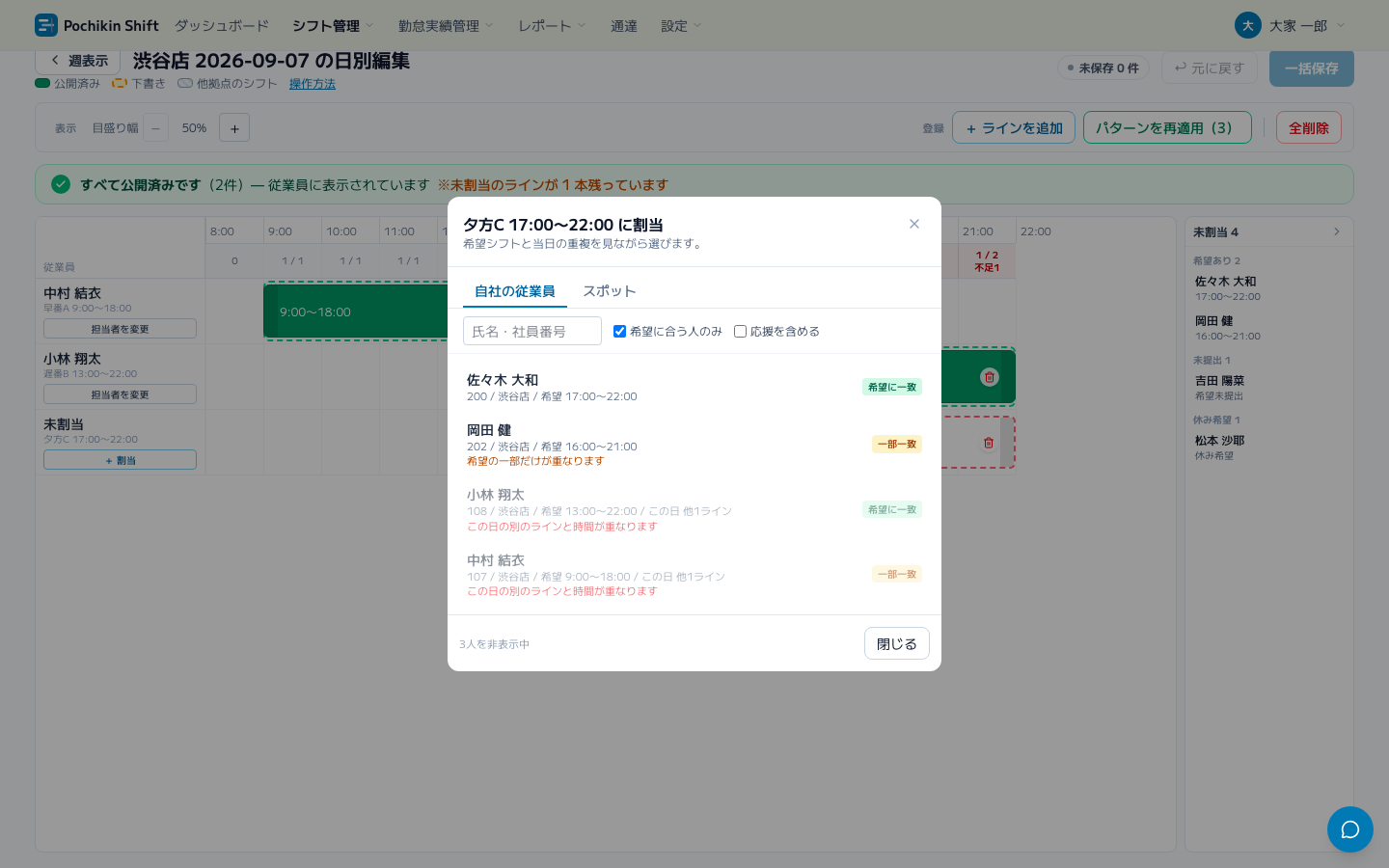
2週目以降を作るとき
- 前週コピー: 前の週のシフトを担当者ごと複製します。毎週の顔ぶれが安定している現場向けです。休暇などでその週に入れない担当者の分は、未割当の枠として複製されます。コピー先に既にあるシフトは上書きされず、そのまま追加されるので、まだ組んでいない週で使ってください。
- パターンを適用(パターン割り当て入力のみ): 表示中の期間の各日に、曜日ごとのシフト枠をまとめて描きます。担当者は未定の状態で作られます。「シフトが無い日だけに適用」を選べば、既に組んだ日には手を触れません。
3. 公開する
- 一覧画面に戻り、「この月を公開する」(週表示に切り替えている場合は「この週を公開する」)を押します。1日分だけ先に公開したい場合は、日別編集画面の「この日を公開する」から公開できます。
- 公開すると、その期間にシフトが入っている従業員へ「〇〇拠点 のシフトが公開されました」というお知らせが自動的に届きます。
公開の対象は、いま表示している期間全体です。月表示にしている場合は1ヶ月分が対象になります。
「公開できないシフトがあります」と表示された場合は、下書きを作ったあとに担当者の退職・休暇の承認・他のシフトとの重複などが起きています。表示された従業員と日付を日別編集で直してから、もう一度公開してください(公開のタイミングについてを参照)。
4. 従業員側の見え方を確認する
導入時は、実際に従業員のアカウントでログインして確認しておくと安心です。確認するポイントは次の3つです。
- ホーム画面に今日の勤務が表示されるか
- ヘッダーの「シフト」で自分のシフトが見えるか
- ヘッダーの「希望」で翌月の希望が入力できるか
シフトが見えない場合は、公開していない(下書きのまま)か、担当者が未割当のままである可能性が高いです。
このSTEPの完了チェック
- 対象期間のシフトを組んで保存した
- 「不足」「未割当」が残っていないことを確認した
- 公開した
- 従業員側の画面にシフトが表示されることを確認した