STEP2 従業員を登録する
対象オーナー・管理者
所要時間の目安: 30分〜1時間
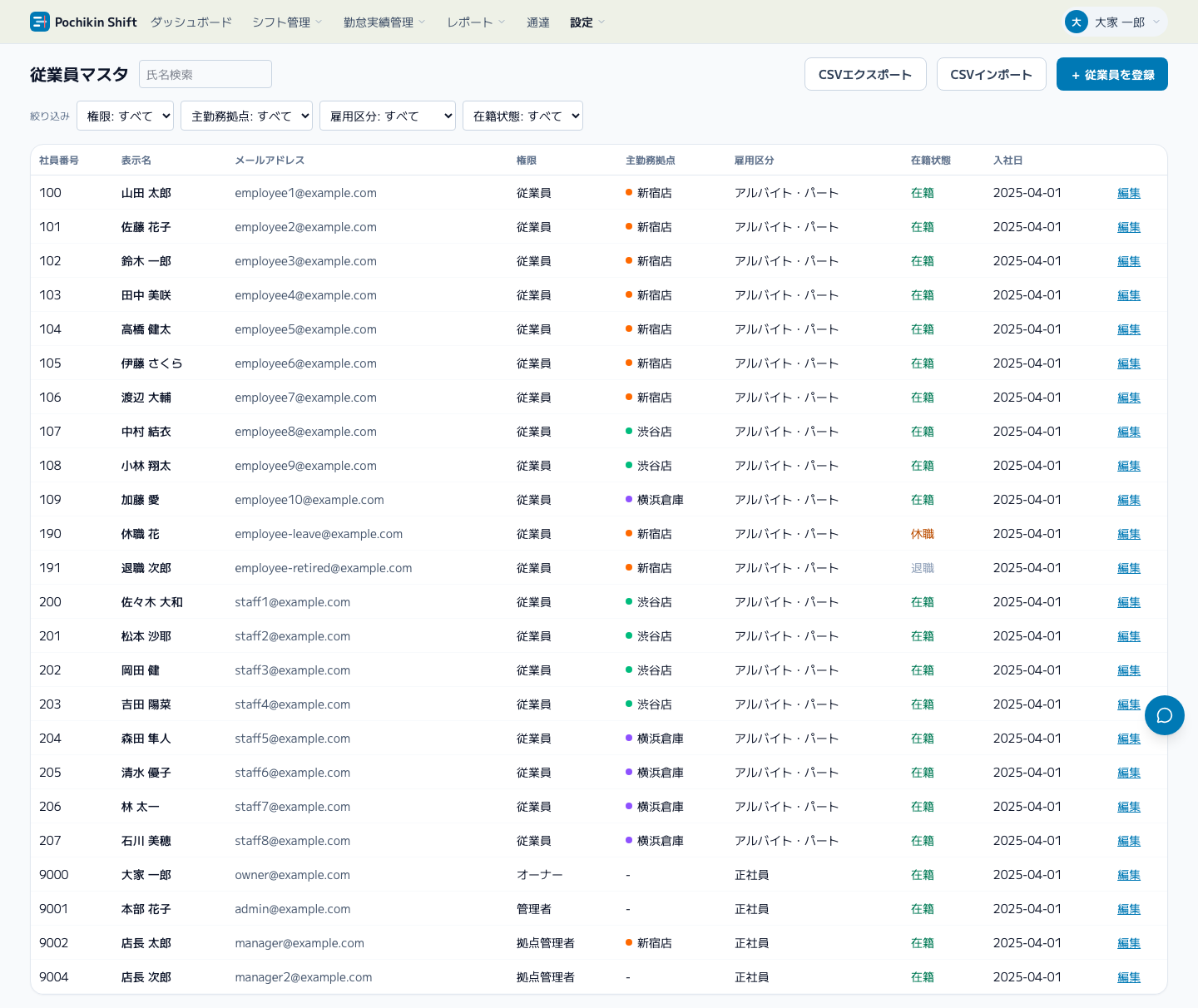
このSTEPでは、シフトに入る人と管理する人を従業員マスタに登録します。ヘッダーの「設定」→「従業員マスタ」から操作します。
1. 登録前に決めること
権限を割り当てる
登録するときに、1人ずつ権限(役割)を選びます。あとから変更できます。
| 権限 | 割り当てる人 | できること |
|---|---|---|
| オーナー | 契約者 | すべて。契約・お支払いと、「オーナー」「管理者」権限の付与・取り外しはオーナーのみ |
| 管理者 | 本部・エリア担当 | 全拠点のシフト・勤怠・従業員・拠点の管理 |
| 拠点管理者 | 店長・現場責任者 | 担当拠点のシフト作成と勤怠承認 |
| 従業員 | 現場スタッフ | 自分のシフト確認・打刻・希望提出 |
迷ったら「従業員」で登録し、必要になってから権限を上げてください。詳しい対比は権限早見表にあります。
雇用区分をそろえる
STEP1の会社設定で登録した雇用区分から選びます。締日はこの雇用区分に紐づきます。未登録の区分名は使えないため、先に会社設定側を整えておいてください。
複数拠点で働く人を洗い出す
他拠点へ応援に行く従業員は、主勤務拠点に加えて勤務可能拠点を登録します。ここに登録した拠点でだけ、応援勤務のシフトに入れます。
なお、拠点管理者の担当拠点は別枠です。画面から登録する場合は、権限を「拠点管理者」にすると「担当拠点(責任者として管理)」の欄が出ます。CSVで取り込む場合は、権限が「拠点管理者」の行の勤務可能拠点列がそのまま担当拠点になります。
2. 従業員を登録する
人数が少なければ1人ずつ登録できます。導入時のようにまとめて登録する場合はCSVインポートが確実です(1回に1000件まで)。
CSVでまとめて登録する

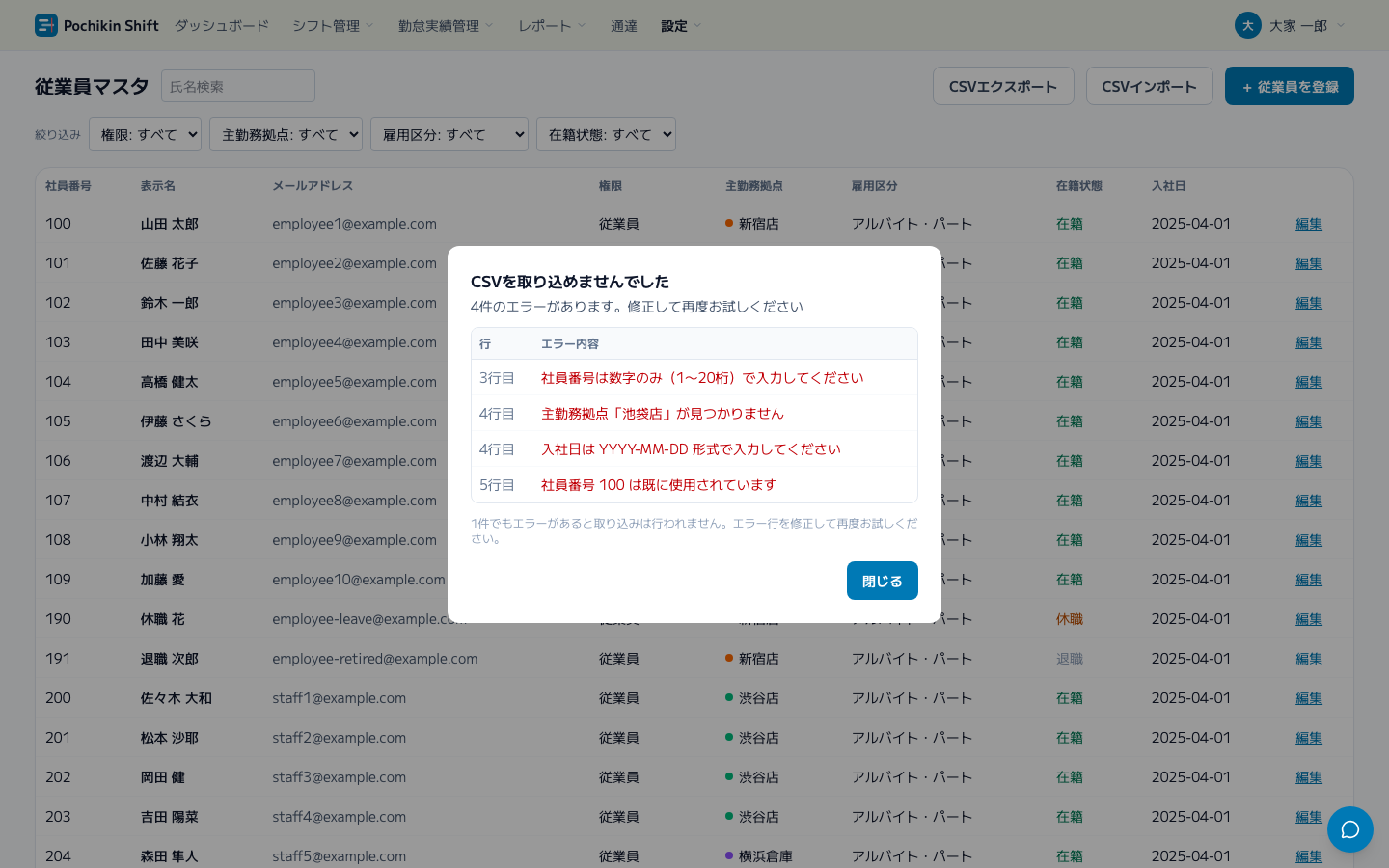
- 画面右上の「CSVエクスポート」を押して、現在の従業員一覧をダウンロードします。このファイルがそのまま取り込みの雛形になります。まだ従業員が1人もいない場合は、見出し行だけのファイルがダウンロードされます。
- ExcelやGoogleスプレッドシートで開き、従業員の行を書き足してCSV形式で保存します。文字コードはUTF-8のままにしてください。Shift_JISで保存したファイルは文字化けして取り込めません(UTF-8のみ対応)。
- 「CSVインポート」を押し、開いた画面の「CSVファイルを選択」から保存したファイルを選びます。
- 「〇件を取り込みました」と表示されれば完了です。
必須の列は社員番号・表示名・主勤務拠点・雇用区分です(メールアドレスは任意)。列の並び順は問いません。全項目の説明は従業員マスタを参照してください。
Pochikinから移行する場合
Pochikinの従業員マスタからエクスポートしたCSVは、列を作り直さずに画面右上の「Pochikinから取り込み」からそのまま取り込めます。拠点名・雇用区分の対応づけを画面上で行ってから取り込む流れです。詳しくは従業員マスタを参照してください。通常の導入ガイドとの違いをまとめて確認したい場合はPochikinからの移行も参照してください。
取り込みでつまずきやすいところ
- そのままでは新規追加のみです。登録済みの従業員の内容をCSVで直したいときは、インポートのときに「登録済みの従業員は、CSVの内容で上書きする」にチェックを入れます。たとえば、メールアドレスをあとから足す、雇用区分を直すなどの場合です。
- メールアドレスは空欄でも構いません。共用タイムレコーダーで打刻する従業員は、アカウントを作らずに登録できます(詳しくは従業員マスタ)。
3. 拠点管理者を割り当てる
拠点管理者は、従業員マスタの編集画面で割り当てます。対象の従業員を開き、権限を「拠点管理者」にすると「担当拠点(責任者として管理)」が出るので、担当する拠点を選んでください。割り当てられた人は、その拠点のシフト作成と勤怠承認ができるようになります。
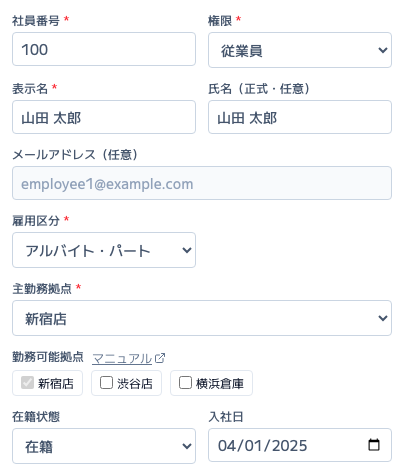
割り当てた結果は拠点マスタの拠点設定に「責任者」として表示されます(拠点側からは変更できません)。
4. 仮パスワードを配布する
- CSVで取り込んだ場合、仮パスワードは自動発行され、各従業員に招待メールで届きます(画面には表示されません)。送信は取り込みが終わってから順に行われるため、届くまで少し時間がかかることがあります。
- 1人ずつ登録した場合は、発行時に仮パスワードが画面に一度だけ表示されます。招待メールでも本人に届きます。
- 従業員は仮パスワードでログインすると、そのままでは使えず、パスワードの変更画面に案内されます。手順はログインとパスワードの変更にあります。
- 招待メールには、会社名・できること・ログインURL・仮パスワード・「ホーム画面に追加」の案内が書かれています。届いていない人が複数いるときは、従業員マスタの「招待メールを再送(◯名)」で、一度もログインしていない全員に新しい仮パスワードで送り直せます。詳しくは従業員マスタを参照してください。
- ログイン画面のURLは、従業員マスタの「ログインQR」でQRコードとして表示・印刷できます。休憩室に貼る、朝礼で見せる、といった使い方ができます(ログイン画面のQRコードを見せる・貼る)。
- メールアドレスを集められない従業員には、ログインID(8桁の数字)を発行できます。従業員マスタの「ログインIDを発行」で、アカウントの無い全員にまとめて発行します。「案内シートを印刷」で1人1枚の紙にして本人に配ります。紙には、ログイン画面のQRコード・ID・仮パスワード・最初にすることが載っています。詳しくは従業員マスタを参照してください。
- パスワードを忘れた従業員は、ログイン画面の「パスワードをお忘れの場合」から自分で再設定できます(登録しているメールアドレス宛てに再設定用リンクが届きます)。ログインIDで使っている従業員には、従業員マスタから仮パスワードを再発行してください。
このSTEPの完了チェック
- シフトに入るすべての従業員が登録されている
- 権限・雇用区分・主勤務拠点が正しく設定されている
- 応援に行く従業員に勤務可能拠点が設定されている
- 各拠点に拠点管理者が割り当てられている
- 従業員に招待メールが届いている