STEP1 会社と拠点をつくる
対象オーナー
所要時間の目安: 30分
このSTEPでは、アカウントを作り、会社全体のルールと拠点ごとの設定を登録します。ここで決めた内容が、以降のシフト作成・打刻・集計すべての土台になります。
1. アカウントを作成する
ログイン画面の「無料で始める」から新規登録画面を開きます。ここで入力した内容は、あとから変更できます(会社名・契約者氏名は契約者情報から、メールアドレスはアカウントメニューの「メールアドレス変更」から変更します)。
- 会社名・店舗名を入力します。個人で利用する場合は「個人」または屋号を入力してください。
- 契約者氏名を入力します。ご契約の名義になります。
- メールアドレスを入力します。そのままログインIDになり、確認コードもこのアドレスに届きます。今後も使い続けるアドレスを入力してください(登録後は、メールアドレスを変更するの手順で本人が変更できます)。
- パスワードを8文字以上で設定します。
- 勤務拠点の名前を入力します。最低1つ必要で、この画面では最大5つまで登録できます。6つ目以降は登録後に拠点マスタから追加します。
- 初期設定で打刻方式を選びます(次項で説明します)。締日と1拠点あたりの従業員数は初期値のままで、「締日や従業員数を変える」を押したときだけ選べます。
- 利用規約に同意して「確認コードを送信する」を押します。
- メールで届いた6桁の確認コードを入力し、「登録を完了する」を押します。コードが届かない場合は迷惑メールフォルダを確認してください。60秒待つと再送できます。
登録が完了すると、ログインした状態で「はじめの設定」の画面が開きます(3で説明します)。ここから先の設定の進み具合は、ダッシュボードの「運用開始までの準備」に表示されます。
2. 登録時に選ぶ初期設定
新規登録画面の「初期設定」で選ぶのは打刻方式だけです。締日と1拠点あたりの従業員数は初期値(末日締め・30人)で始まり、「締日や従業員数を変える」を押したときだけ選べます。どれもあとから変更できますが、運用開始後に変えると影響が大きいものなので、決まっているなら登録時に合わせておきます。
勤怠の締日
給与計算の対象期間の基準です。15日締めなら16日から翌月15日までが1ヶ月分になります。1日から27日、または末日から選べます(28日〜30日は2月に存在しないため選べません)。
社員とアルバイトで締日が違う場合は、登録後に会社設定で雇用区分ごとの締日を設定します。
1拠点あたりの従業員数
料金プランです。最も従業員の多い拠点に合わせて選んでください。30人・50人・100人から選べます。会社全体の在籍上限は「1拠点あたりの上限 × 拠点数」になります。あとから契約・お支払い画面で変更できます。
打刻方式
| 方式 | 打刻の仕方 | 向いている現場 |
|---|---|---|
| QRコード | 現場の画面に出るQRコードを、従業員が自分のスマートフォンで読み取る | 全員がスマートフォンを持っている。なりすまし打刻を防ぎたい |
| 共用タイムレコーダー | 現場に置いた端末で、従業員が自分の名前を選んで打刻する | 私物のスマートフォンを使わせたくない。スマートフォンを持たない従業員がいる |
QRコードは本人のログインが必要なため、他人が代わりに打刻することができません。そのかわり、従業員全員にログインアカウントが必要です(メールアドレスを集められない従業員には、代わりに使うログインIDを発行できます)。共用タイムレコーダーは端末1台で完結し、ログインも要りませんが、なりすまし打刻は防げない点をふまえて選んでください。
登録後の会社設定では「両方を使う」も選べます。ログインアカウントがまだそろっていない場合や、スマートフォンを持たない従業員が一部いる場合に使います。
3. はじめの設定(4つの質問)に答える
確認コードを入れてアカウントができると、最初に「はじめの設定」という画面が開きます。4つの質問に答えて「保存して次へ」を押すと、会社設定と拠点設定の基本が決まります(5分ほど)。どれも、あとから会社設定・拠点マスタで変えられます。
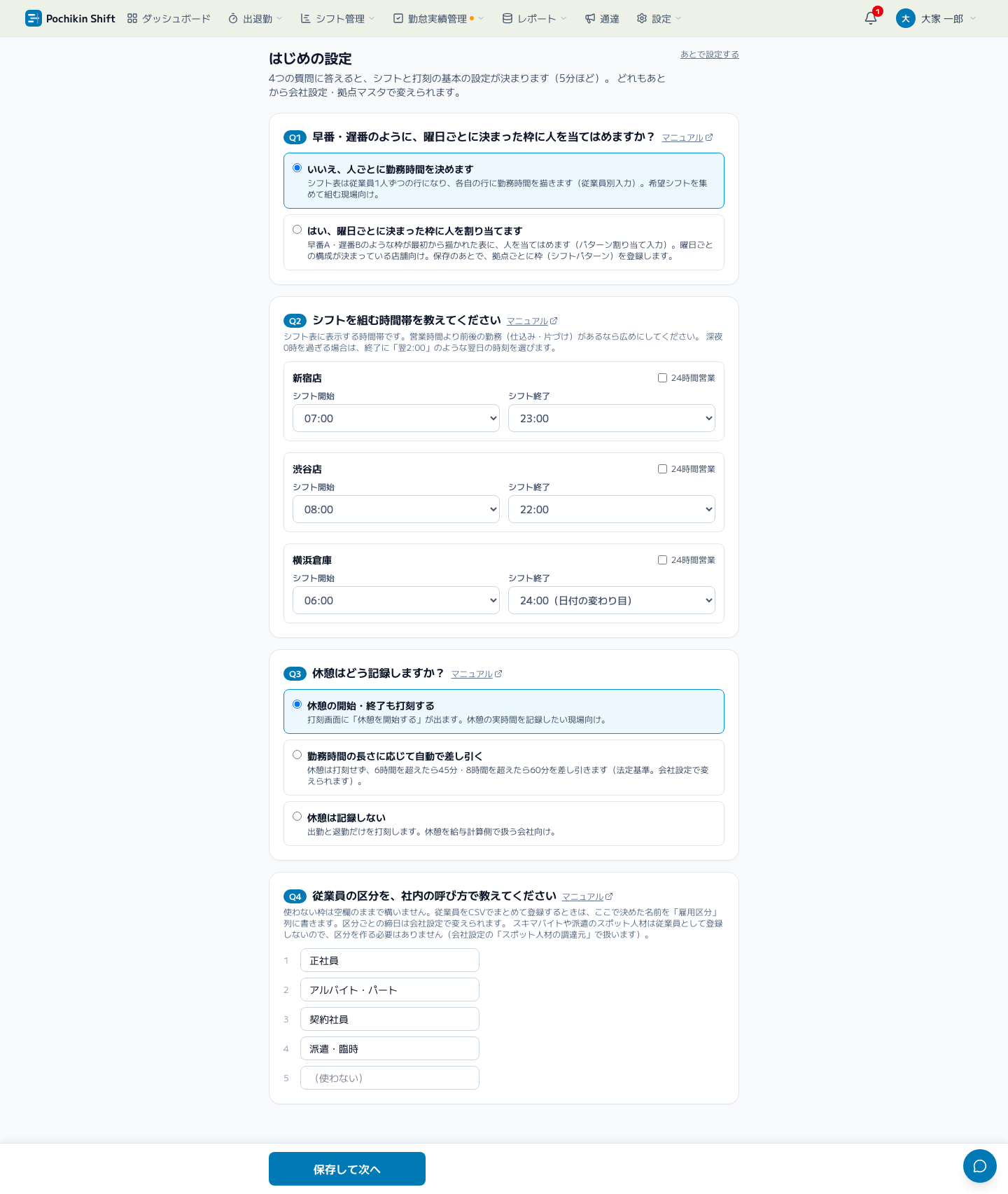
| 質問 | 決まる設定 |
|---|---|
| 早番・遅番のように、曜日ごとに決まった枠に人を当てはめますか? | シフト入力方式。「いいえ」なら従業員別入力、「はい」ならパターン割り当て入力 |
| シフトを組む時間帯(拠点ごと) | 拠点のシフト開始・シフト終了。24時間営業の拠点は日替わり時刻 |
| 休憩はどう記録しますか? | 打刻ルールの休憩打刻と休憩の自動控除。「休憩は記録しない」を選ぶと、出勤と退勤だけを打刻します |
| 従業員の区分を、社内の呼び方で教えてください | 雇用区分の名前。CSVで従業員を登録するときの「雇用区分」列と一致させます。スキマバイト・派遣のスポット人材は従業員として登録しないので区分は不要です(スポット人材の調達元で扱います) |
- 右上の「あとで設定する」で飛ばせます。初期値(従業員別入力・休憩も打刻・正社員とアルバイト・パート)のまま運用を始められます。
- 保存のあとに、最初の従業員を1人だけ登録する画面が出ます(任意)。表示名を入れるだけで、社員番号は自動で付き、雇用区分は先頭の区分になります。メールアドレスは任意で、空欄なら共用タイムレコーダー専用の従業員になります。拠点が2つ以上あるときは主勤務拠点も選びます。「あとで登録する」で飛ばせます。
- 完了画面の「ログインQRを表示」で、ログイン画面のQRコードを表示・印刷できます。従業員に見せたり休憩室に貼ったりして、ログインURLを伝えます(ログイン画面のQRコードを見せる・貼る)。
4. 会社設定を確認する
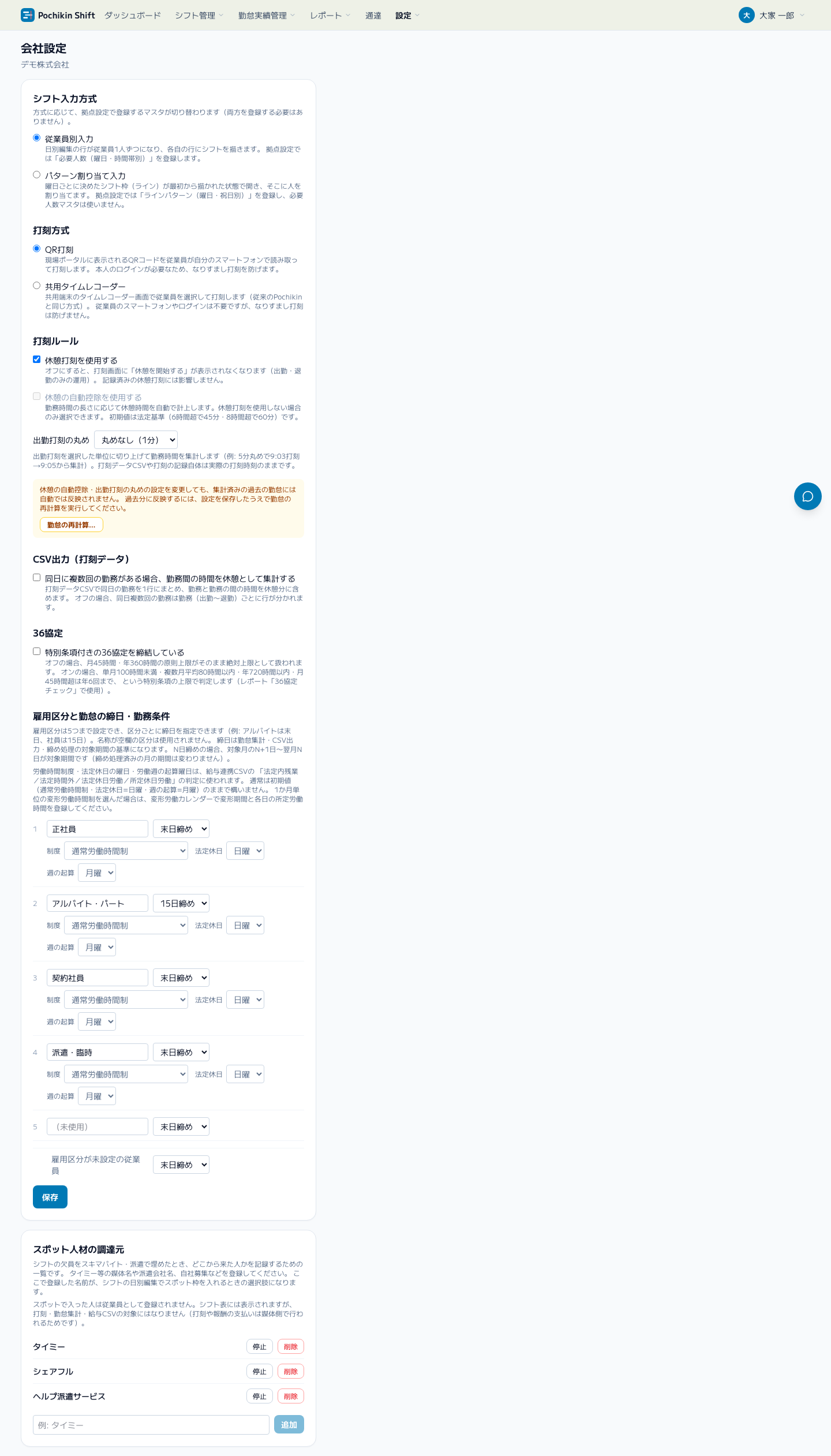
はじめの設定で答えた内容は、ここに入っています。ヘッダーの「設定」→「会社設定」を開き、次の項目を確認します。画面の上に「最初に決めること」としてシフト入力方式・打刻方式・雇用区分と締日が並び、休憩や丸めなどの残りは「詳細設定」を押すと開きます。初期値のままで始めるなら、詳細設定は開かなくて構いません。
シフト入力方式を選ぶ
この選択で、日別編集の画面と、次に登録するマスタが変わります。初期値は従業員別入力で、判断がつかなければそのままで構いません。
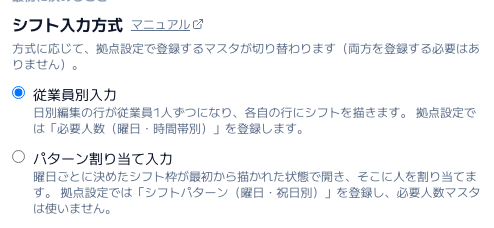
| 方式 | 日別編集の行 | 拠点設定で登録するマスタ | 向いている現場 |
|---|---|---|---|
| 従業員別入力 | 従業員1人ずつ | 必要人数(曜日・時間帯別) | 人によって勤務時間がまちまち。希望シフトを集めて組む |
| パターン割り当て入力 | シフト枠1つずつ | シフトパターン(曜日・祝日別) | 早番A・遅番Bのように枠が決まっている。曜日ごとの構成が固定 |
両方のマスタを登録する必要はありません。あとから切り替えても作成済みのシフトは残ります(同じデータを別の並べ方で表示しているだけです)。拠点によって組み方が違う場合は、拠点の設定画面で拠点ごとに方式を選べます。
休憩の扱いを決める
「詳細設定」を開くと設定できます(出勤打刻の丸めも同じ場所です)。
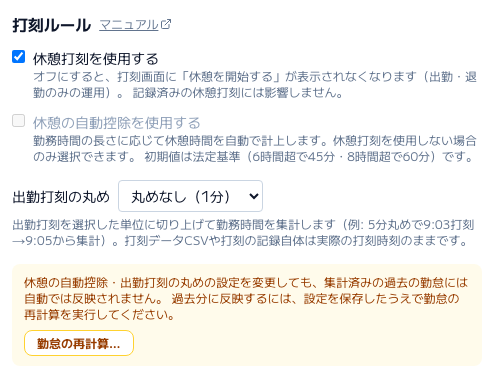
- 休憩打刻を使用する: 従業員が休憩の開始・終了も打刻します。オフにすると打刻画面から休憩のボタンが消えます。
- 休憩の自動控除を使用する: 休憩打刻を使わない場合に選べます。勤務時間の長さに応じて休憩を自動で差し引きます(初期値は6時間超で45分、8時間超で60分)。
出勤打刻の丸め
5分丸めを選ぶと、9時56分の出勤打刻は10時00分から集計されます。実際の打刻時刻は記録として残ります。
雇用区分と締日
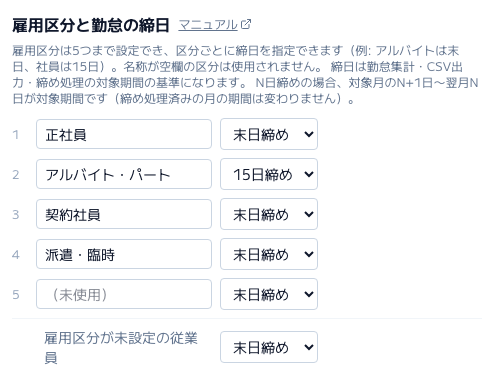
雇用区分は最大5つまで登録でき、区分ごとに締日を設定できます(例: アルバイトは末日、社員は15日)。登録直後は「正社員」「アルバイト・パート」の2つが入っています。そのまま使えるなら変更は不要です。
詳しい項目は会社設定を参照してください。
5. 拠点を設定する
ヘッダーの「設定」→「拠点マスタ」から、登録済みの拠点を開いて設定します。
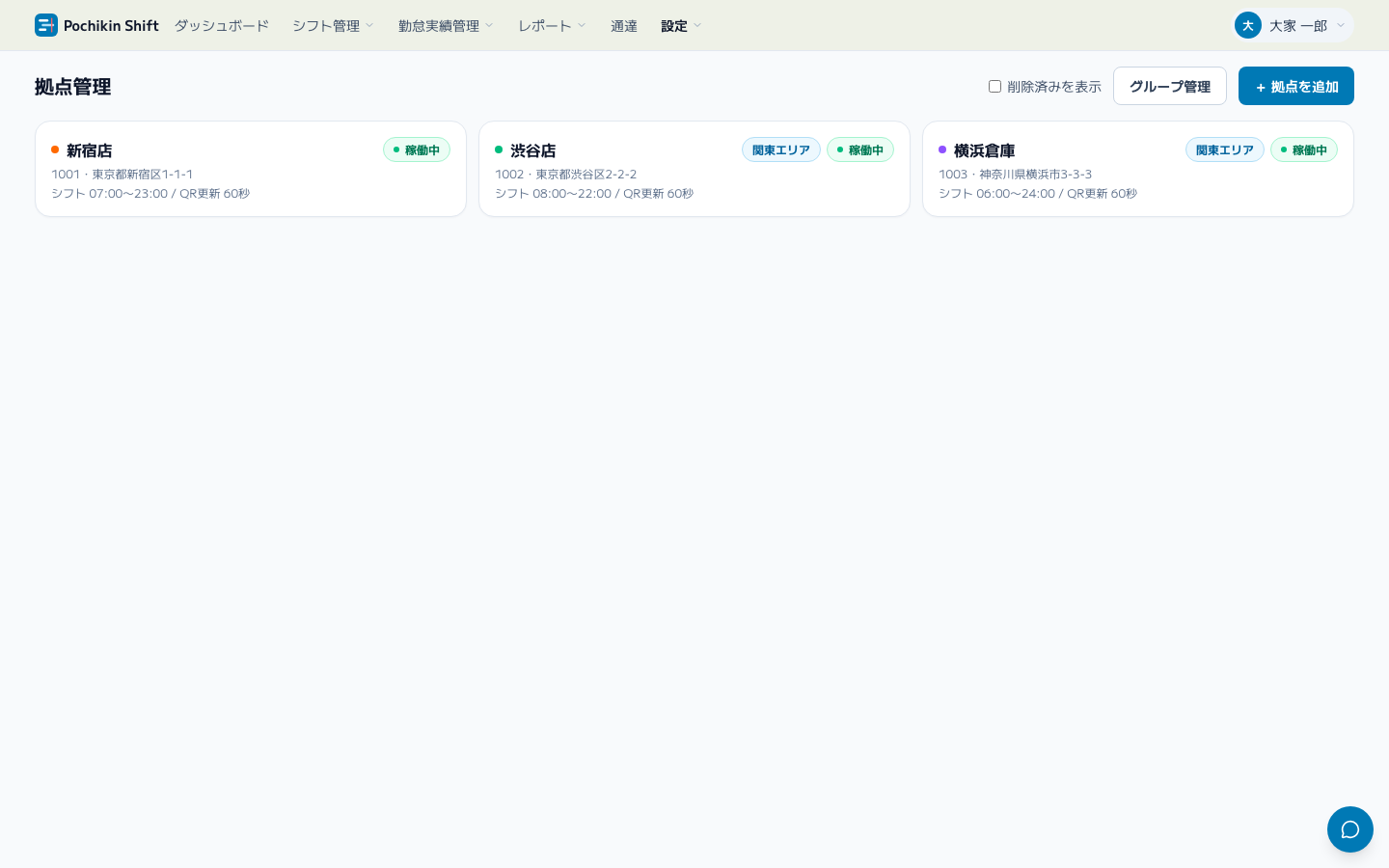
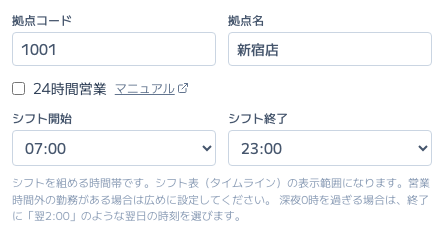
最低限、次の項目を設定します。設定画面の上に出ているのは拠点コード・拠点名・シフトの時間帯(シフト開始・シフト終了)だけです。QRコードの更新間隔やシフト外打刻などは「詳細設定」を押すと開きます。
- シフト開始・シフト終了: シフト作成画面のタイムラインの表示範囲になります。深夜まで営業する拠点や24時間営業の拠点は「24時間営業」にチェックを入れ、代わりに日替わり時刻を決めます(24時間営業の拠点)。
- QR更新間隔(秒): 打刻用QRコードが何秒ごとに切り替わるかです(QR打刻の場合)。短いほど安全ですが、読み取りに間に合わないと打刻し直しになります。まずは初期値のままで試してください。
- シフト外打刻を許可するかどうか: 許可しない場合、その日その拠点にシフトが1件も入っていない従業員は打刻できなくなります。シフトがある日の早出・残業は、許可していなくても打刻できます。急な応援や、シフトを入れずに出勤することがある現場では許可しておくほうが運用しやすくなります。
- 必要人数、またはシフトパターン: 会社設定で選んだシフト入力方式によって、登録する内容が変わります(次項)。
- 拠点管理者(責任者): この拠点のシフト作成・勤怠承認を担当する人です。ここには割り当て済みの責任者が表示されるだけで、割り当て自体は従業員マスタの編集画面で行います(STEP2で従業員を登録したあとに設定します)。
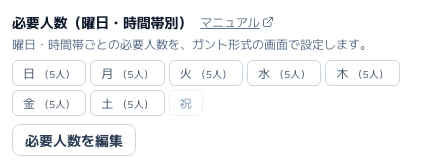
従業員別入力を選んだ場合: 必要人数
曜日・時間帯ごとに「何人必要か」を登録します。シフト作成時に、配置人数と比較して不足を教えてくれる基準になります。未登録でもシフトは組めますが、不足の表示が出なくなります。
パターン割り当て入力を選んだ場合: シフトパターン
曜日ごとのシフト枠(早番A・遅番Bなど)を登録します。ここを登録しておくと、日別編集を開いた時点で枠が描かれた状態になります。
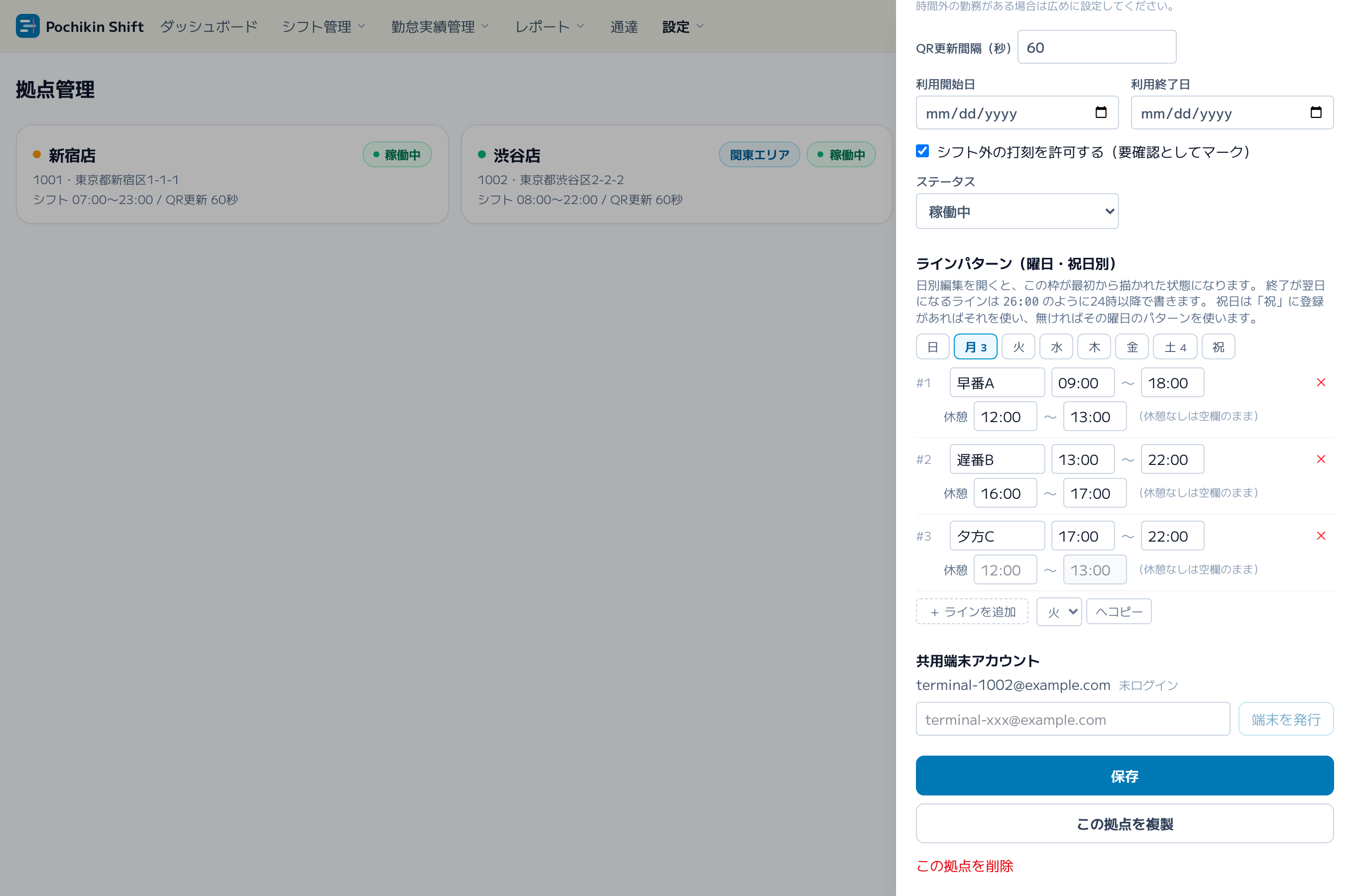
- 曜日ごとのタブで編集します。「祝」タブは祝日用です。登録がなければその曜日のパターンが使われます。
- 終了が翌日になるシフト枠は
26:00のように24時以降の表記で書きます。 - 平日が同じ構成なら、コピー先の曜日を選んで「へコピー」で複製できます(コピー先は1曜日ずつ選びます)。
2拠点目以降を追加する
設定が似ている拠点は、既存の拠点の編集画面から「この拠点を複製」で作れます。
詳しくは拠点の登録と設定を参照してください。
このSTEPの完了チェック
- アカウントを作成し、管理画面にログインできる
- 会社設定でシフト入力方式・打刻方式・休憩の扱いを決めた
- 雇用区分と締日を登録した
- 各拠点のシフトの時間帯と、必要人数またはシフトパターンを登録した