外出先での確認(モバイル版)
対象オーナー・管理者・拠点管理者
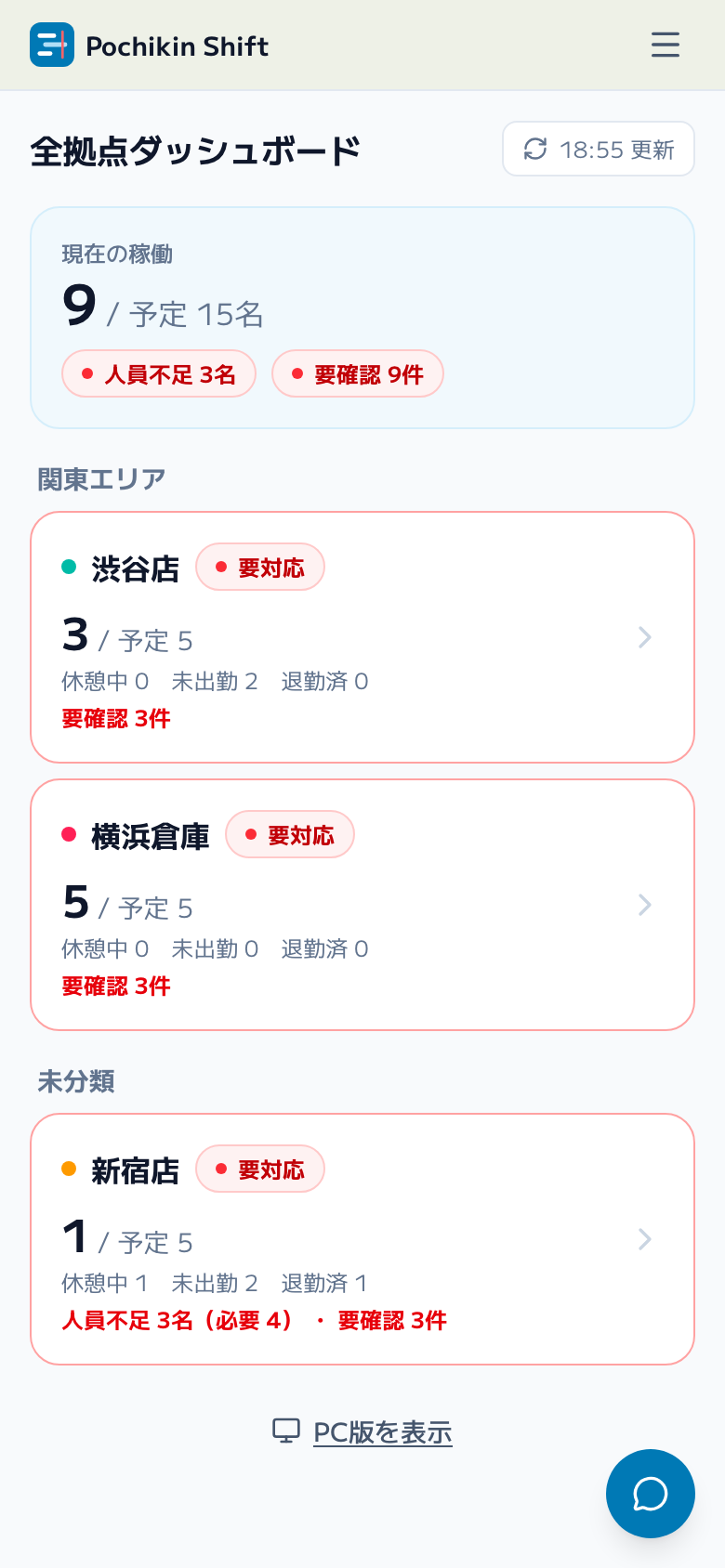
スマートフォンでログインすると、PC向けの管理画面ではなくモバイル版の画面が開きます。外出先や移動中に「いま現場が回っているか」だけを素早く確認するための画面で、全拠点ダッシュボードと出退勤画面の内容を必要な部分に絞って表示します。
自動で切り替わります
- スマートフォンでログインすると、モバイル版の拠点一覧が開きます。ログイン後だけでなく、ブックマークなどからダッシュボードや出退勤画面を開いたときも自動でモバイル版に切り替わります。シフトや勤怠承認など、それ以外の管理画面を直接開いたときはPC版のまま表示されます。
- パソコン・タブレットでは従来どおりPC版が開きます。タブレットは画面が広くガントチャートも見やすいため、自動での切り替え対象にしていません。
- 拠点に据え置く共用端末(タイムレコーダー・ライブボード)は、端末の種類にかかわらず従来の出退勤画面のままです。
拠点一覧
- 承認待ちの休暇申請・打刻修正申請があるときは、拠点一覧の上に「承認待ちの申請があります」と件数つきで出ます。タップするとPC版の承認画面が開きます(承認の操作はPC版で行います)。
- 画面上部に、担当するすべての拠点を合計した現在の稼働人数と予定人数が出ます。人員が足りていない、または要確認の打刻がある場合は、その件数が赤いラベルで並びます。
- その下に拠点カードが1拠点ずつ並びます。人員不足または要確認がある拠点には「要対応」が付き、枠が赤くなります。
- 拠点グループを設定している場合は、PC版と同じようにグループごとにまとまって表示されます。
- 拠点カードをタップすると、その拠点の状況画面へ移動します。
拠点管理者で担当が1拠点だけの場合は、一覧を経由せず担当拠点の状況画面が直接開きます。担当拠点が1件も無い拠点管理者には、「担当拠点が設定されていません。会社管理者にご確認ください。」と表示されます。
拠点の状況
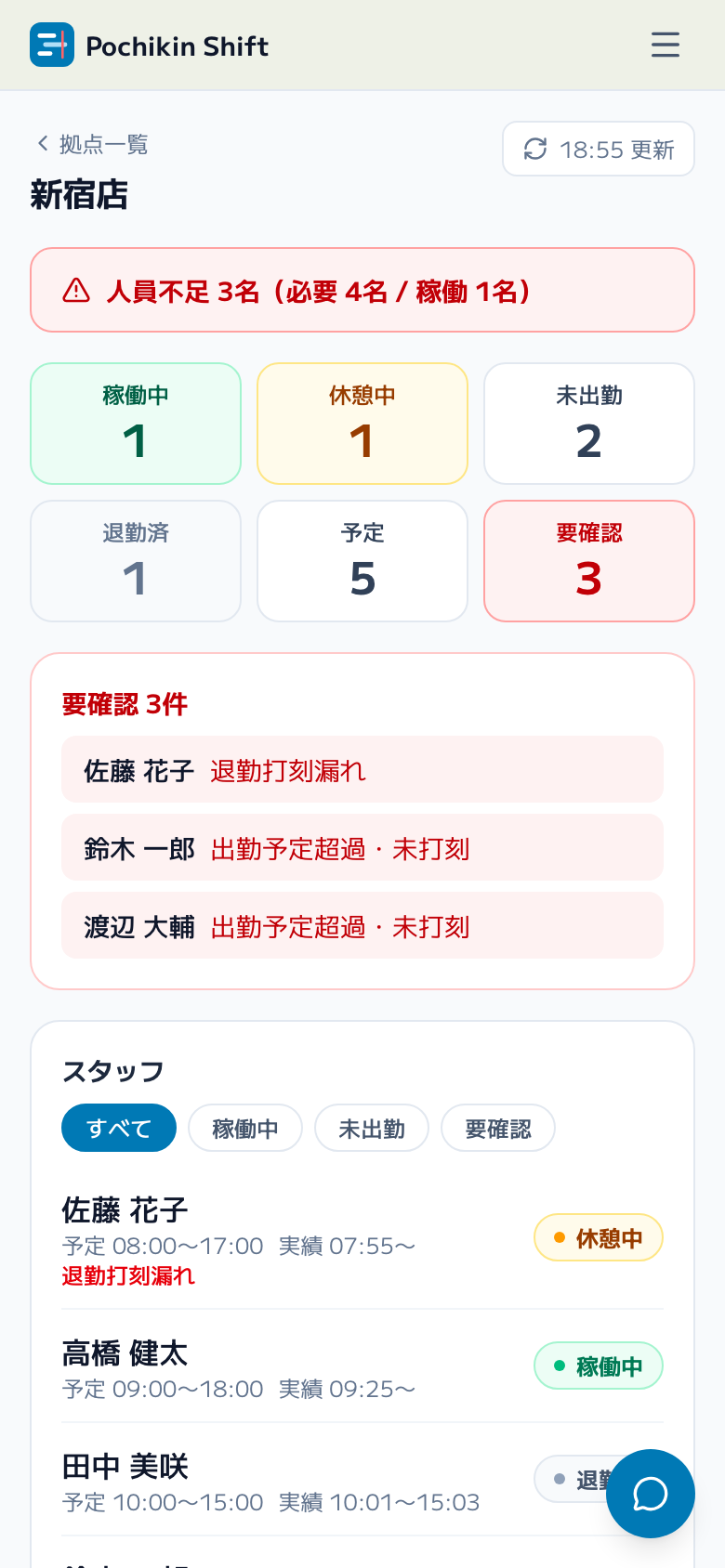
上から順に次の内容が並びます。
- 人員不足の帯(必要人数に対して稼働中が足りないときだけ表示)
- 稼働中・休憩中・未出勤・退勤済・予定・要確認の6つの数字
- 要確認の一覧(打刻漏れ・出勤予定超過など、対応が必要な従業員と理由)
- スタッフの一覧(後述)
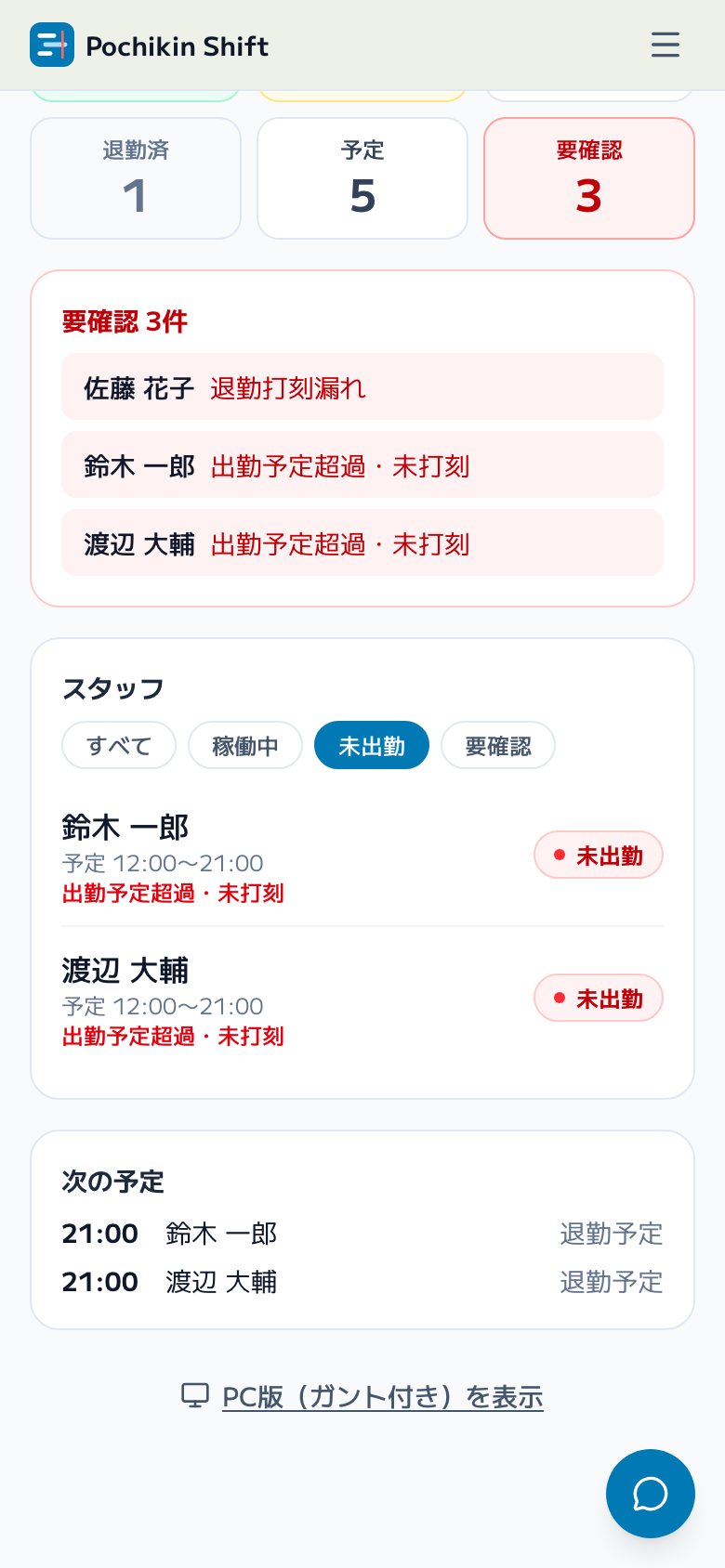
- 次の予定(この先の出勤予定・休憩予定・退勤予定)
スタッフの一覧
従業員ごとに、予定と実際の打刻時刻、現在の状態(稼働中・休憩中・未出勤・出勤前・退勤済)が並びます。上の「すべて」「稼働中」「未出勤」「要確認」をタップすると、見たい人だけに絞り込めます。「すべて」のときは、一覧の末尾にスポット枠も並びます。「スポット」の印と調達元の名前、募集中・確定・当日キャンセルの状態が付きます。スポット枠は打刻しないため、ほかの絞り込みには出ません。
表示の更新
画面は60秒ごとに自動で更新され、他のアプリから戻ってきたときにも最新の状況を取り直します。右上のボタンには最後に更新した時刻が出るので、タップすればその場で更新できます。
電波が届かず情報を取得できなかった場合は「情報を取得できませんでした」と表示されます。電波の届く場所で「再読み込み」をタップしてください。
PC版に切り替える
モバイル版でも詳しく見たいときは、画面いちばん下の「PC版を表示」をタップします。拠点の状況画面では「PC版(ガント付き)を表示」をタップします。以降そのスマートフォンではPC版が開くようになり、画面上部に出る「モバイル版を表示」でモバイル版に戻せます。
この選択は端末(ブラウザ)ごとに約180日保存されます。別のスマートフォンや、シークレットモードで開いた場合は、あらためて自動判定からのやり直しになります。
モバイル版では行えない操作
外出先での確認に絞った画面のため、次の操作はPC版で行ってください。画面下の「PC版を表示」から移動できます。
- シフトの作成・編集・公開、予実管理などのガントチャートを使う画面
- 勤怠の承認・日別実績の一括修正
- 勤怠集計とCSV出力、各種レポート
- 業務通達の作成、従業員マスタ・拠点・会社設定などの各種設定
- 打刻用のQRコード表示・共用タイムレコーダーの操作(拠点に設置した端末の出退勤画面で行います)
- 契約者情報・契約・お支払い。モバイル版のアカウントメニューにあるのは「マニュアル」「お問い合わせ」「パスワード変更」「メールアドレス変更」「ログアウト」です。運営へのお問い合わせはモバイル版からも送れます
- 運営からのお知らせの確認(障害・メンテナンスの帯と、未読件数のベルはモバイル版には出ません)
- 無料トライアルの残り日数の確認(PC版の管理画面の上部、または「契約・お支払い」に表示されます)
お支払いの確認が取れないときの赤い帯は、モバイル版にも表示されます。文面は「お支払いを確認できませんでした。PC版の「契約・お支払い」からカードのご状況をご確認ください。」です。カードの変更は契約・お支払いをPC版で開いて行います。