共用端末の設定と運用
対象共用端末
共用端末は、店舗にタブレットやパソコンを設置して出退勤画面(ライブボード)を常時表示するための、拠点専用の端末です。
初期設定
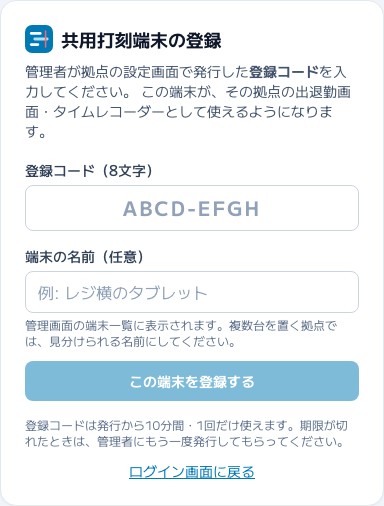
- 登録した端末は、使い続けているかぎり登録し直す必要はありません。
- 端末を入れ替える・紛失したときは、管理者が拠点の設定画面で「登録解除」を押します。その端末だけが使えなくなります。
- メールアドレスとパスワードでログインする「共用端末アカウント」を使う方法もあります(拠点の登録と設定を参照)。こちらはログインが30日ごとに切れ、パスワードが端末のブラウザに残ることがあります。
共用タイムレコーダー方式を使う場合
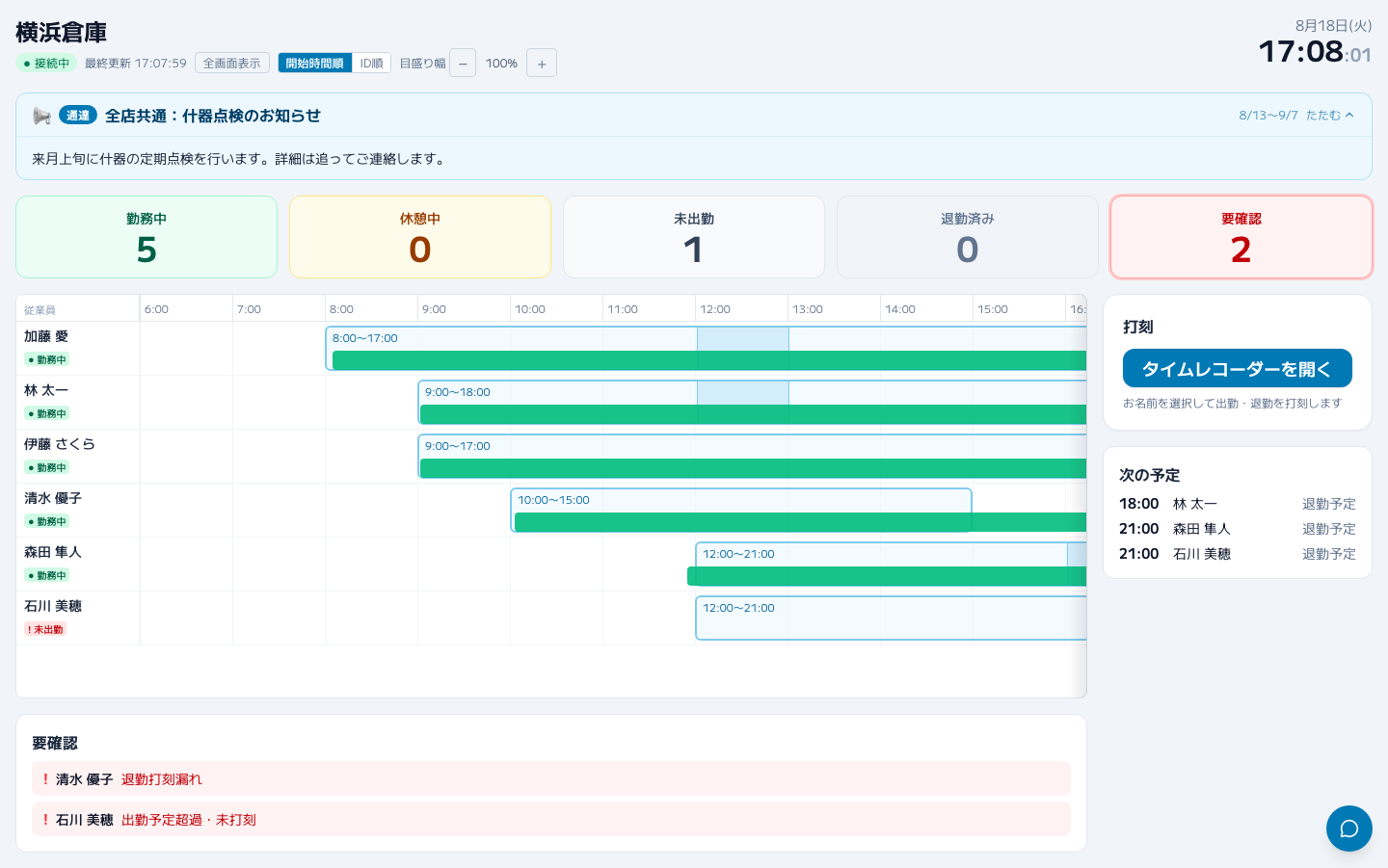
会社設定の打刻方式が「共用タイムレコーダー」の場合、この端末の画面から従業員を選んで出勤・休憩・退勤を打刻します。従業員自身のスマートフォンやログインは不要です。
このとき出退勤画面の右側は、QRコードではなく打刻パネル(「タイムレコーダーを開く」ボタン)に変わります。打刻方式が「両方を使う」の場合は、QRコードと打刻パネルの両方が表示されます。
打刻の手順
-
「タイムレコーダーを開く」を押す 出退勤画面の打刻パネルにあるボタンを押すと、タイムレコーダー画面が全画面で表示されます。
-
自分の名前を選択する 一覧からお名前を選んでください。この拠点が主拠点でない場合(他拠点からの応援勤務)は、一覧下の「応援勤務の方はこちら」から所属拠点→お名前の順に選択します。
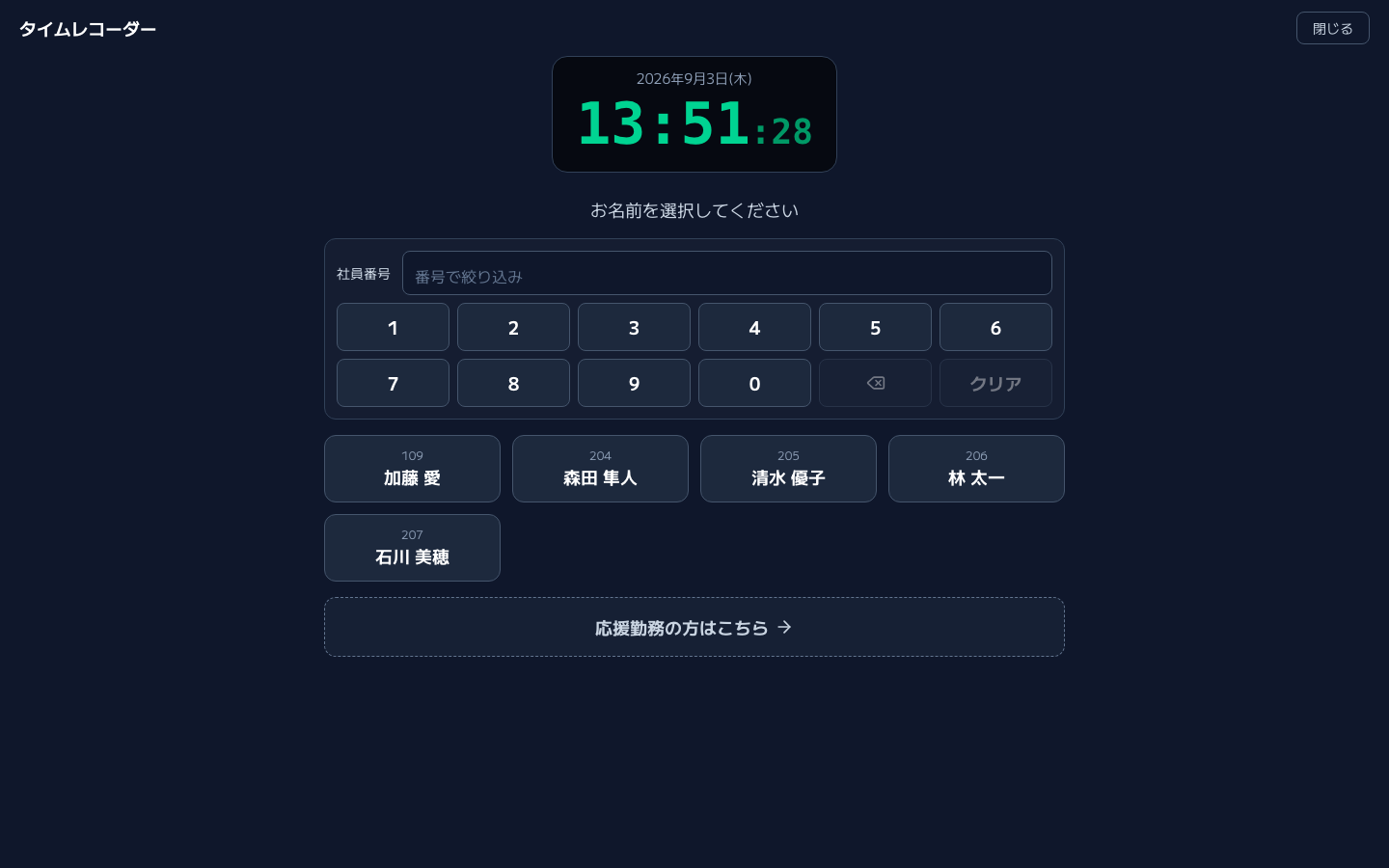
タイムレコーダーの名前選択画面 人数が多くて名前を探すのが大変な場合は、一覧の上の社員番号での絞り込みが使えます。画面のテンキー(または端末のキーボード)で社員番号を入力すると、その番号を含む人だけが一覧に残ります。名前のボタンには社員番号も表示されるので、自分の番号がわからない場合は一覧から探せます。
-
打刻内容を確認してボタンを押す 名前を選ぶと、次に行うべき操作(「出勤」など)が強調表示されます。内容を確認してボタンを押すと打刻が完了します。
勤務中に強調表示されるのは「休憩開始」です。退勤するときは「退勤」を押し、確認ダイアログで「確定」を押してください。退勤後の再出勤など、強調されていない操作を押した場合も同じ確認ダイアログが表示されます。会社設定で休憩打刻を使用しない場合は、休憩のボタンは表示されず、勤務中は「退勤」が強調表示されます。
出勤の打刻を忘れたまま「退勤」を押した場合は、そのまま弾かれるのではなく、出勤時刻を補って退勤できます。「出勤の打刻がありません」の画面に、シフトの開始時刻などから出勤時刻の候補が入ります。内容を確かめ、違っていれば直してから「この時刻で退勤する」を押してください。こうして補った出勤打刻は、管理者の勤怠の承認に「出勤時刻は本人申告」の要確認として届きます。この流れはブラウザ版とタイムレコーダーアプリで共通です。従業員が自分のスマートフォンで打刻する場合は出勤の打刻を忘れて退勤するときを参照してください。
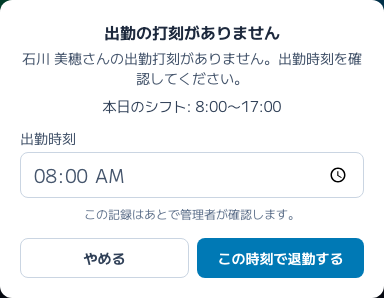
出勤打刻が無いまま「退勤」を押したときの、出勤時刻の補完画面 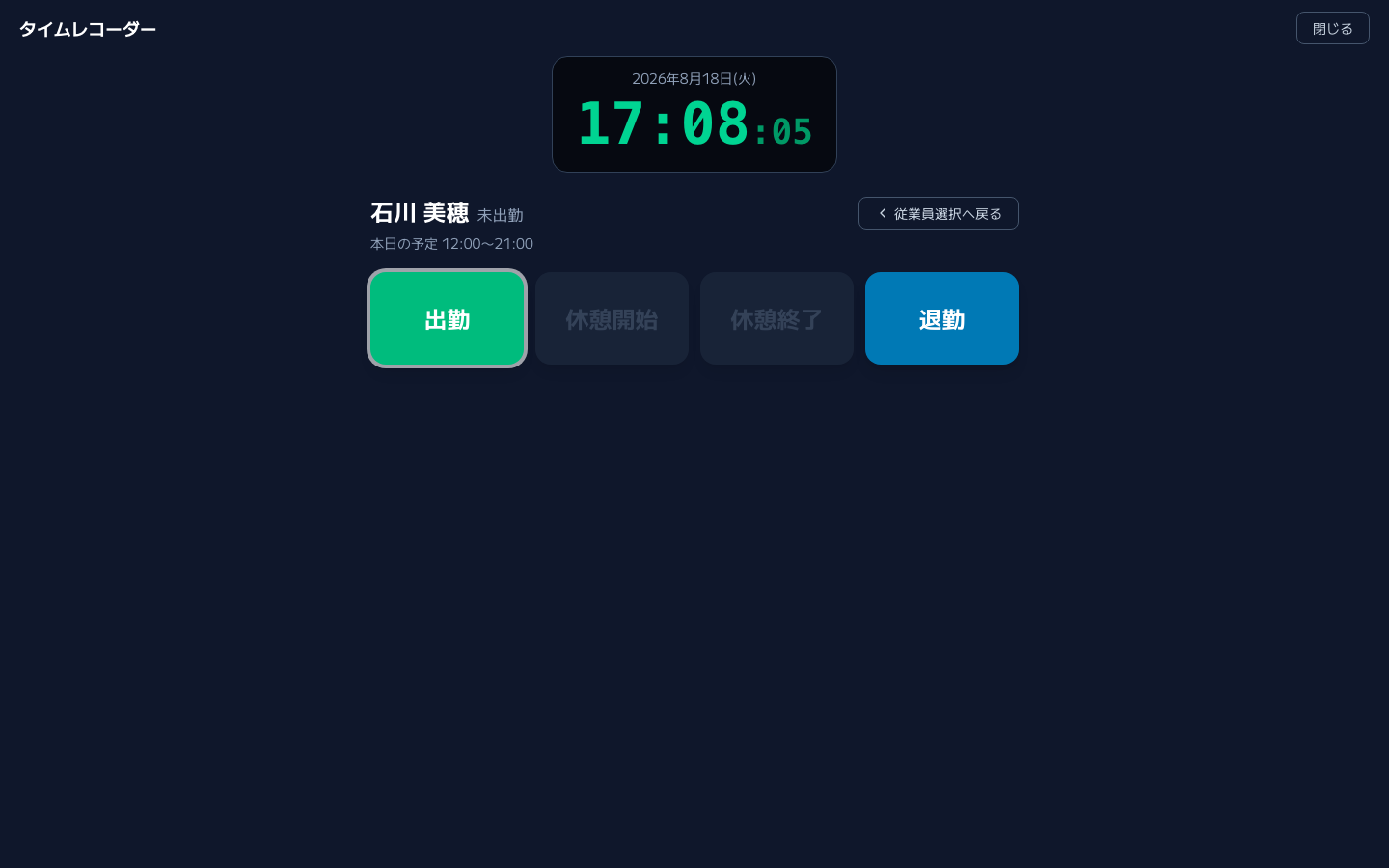
名前選択後の打刻ボタン画面 -
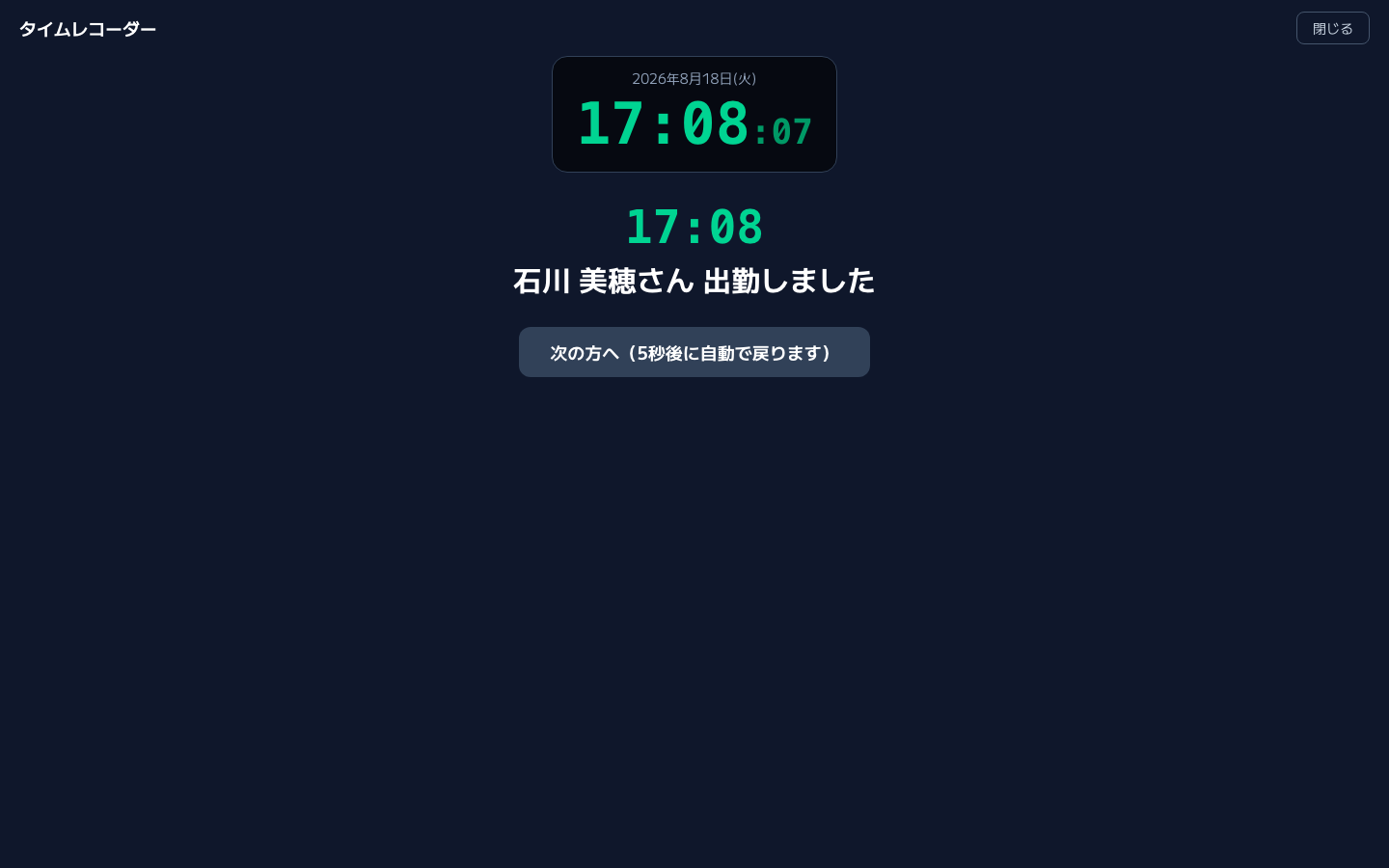
完了画面を確認する 打刻が完了すると時刻と名前が表示されます。5秒後に自動的に名前の選択画面へ戻り、次の人が続けて打刻できます。
タイムレコーダーの打刻完了画面
暗証番号を使う場合
会社設定で「打刻時に暗証番号を求める」を有効にしていると、名前を選んだあとに4桁の暗証番号の入力を求められます。番号を通すまで、その人の勤務予定も打刻ボタンも表示されません。
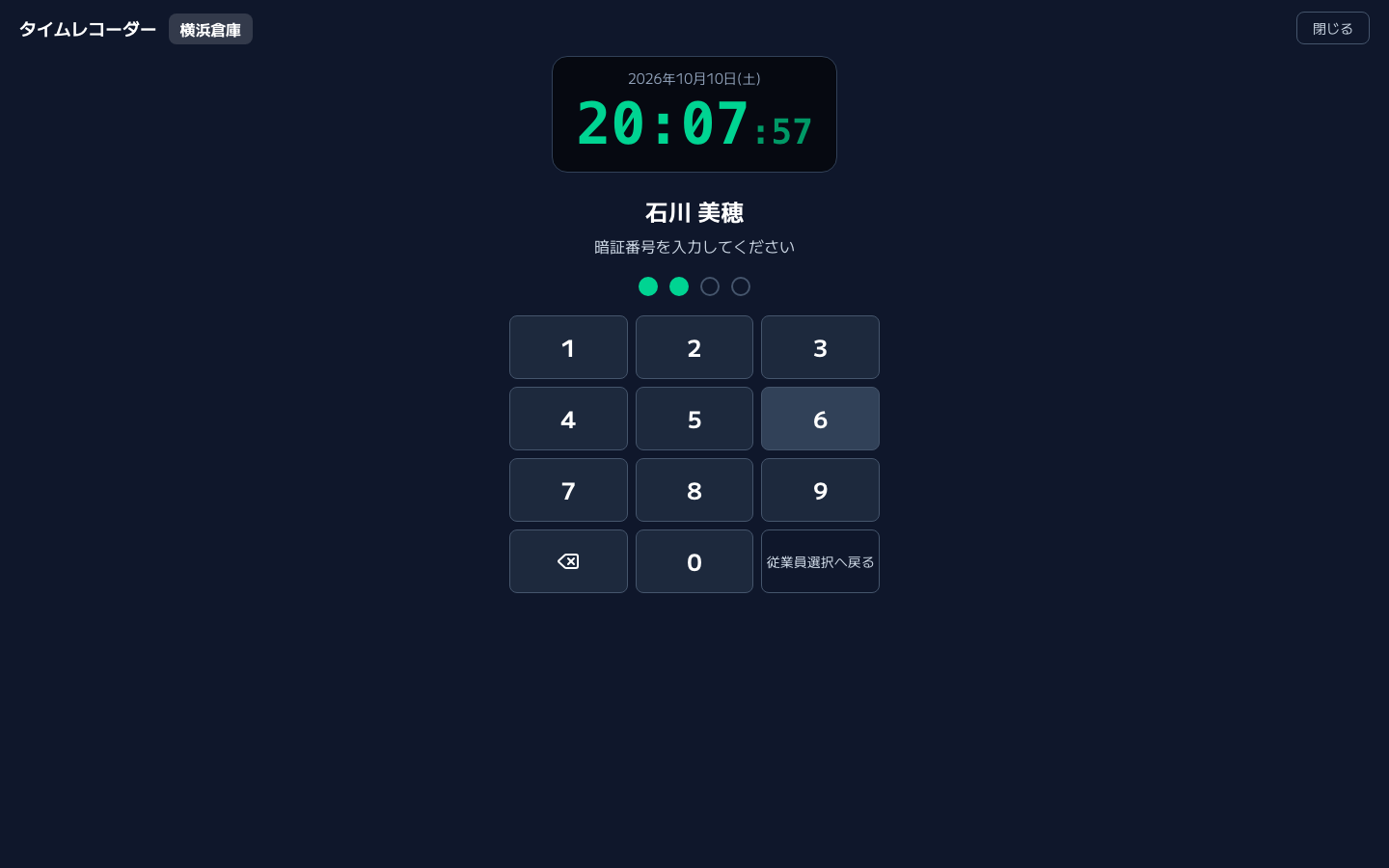
- 番号は従業員マスタで1人ずつ発行します。
複数の拠点に端末を置くとき
タイムレコーダーの画面上部には拠点名も出ます。設置したあと、その端末に出ている拠点名が正しいかを必ず確認してください。
打刻時の写真について
拠点設定で「打刻時に写真を撮る」を有効にしていると、打刻の瞬間だけ端末のインカメラで1枚撮影します。
- 常時の撮影ではありません。カメラが動くのは名前を選んでから打刻を終えるまでの数十秒で、画像として保存するのは打刻ボタンを押した瞬間の1枚だけです。押す前からカメラを動かしておくのは、起動直後は明るさが合わず、顔の判別できない写真しか残らないためです。
- 名前を選ぶと、氏名の右側に撮影される映像が小さく表示されます。何が写るかその場で分かるので、顔が入っていない・暗すぎるといったことに打刻する本人が気づけます。映像が止まったままのときはカメラが使える状態になっていません。
- 写真は管理者が代理打刻の兆候や勤怠の承認などで気になる打刻を確認するときに使います。保管期間は60日で、打刻から60日を過ぎた写真は自動的に削除されます。
- カメラが使えない・撮影を拒否された場合でも打刻はそのまま完了します。写真が撮れないことで打刻できなくなることはありません。
自分の打刻を確認する・修正を依頼する
暗証番号を使っている場合、番号を入力したあとに打刻の履歴を開けます。直近14日の打刻が表示され、内容が違う場合はその場で修正を依頼できます。依頼は管理者の勤怠の承認画面に届きます。
ログインアカウントを持たない従業員でも、自分の打刻を確認して誤りを申し出られます。
自動リセットについて
- 名前を選んだあと45秒間操作がない場合、誤って別の人がその名前のまま打刻してしまうことを防ぐため、自動的に名前の選択画面へ戻ります。再度打刻する場合はもう一度名前を選び直してください。
- Pochikin Shiftが新しい版に更新されると、画面の下に「アプリが更新されました」と出ます。操作がないまま60秒たつと自動で再読み込みして最新の画面になります。再読み込みのあとも端末の登録は保たれます。
運用上の注意
- 端末は常時電源とWi-Fi(またはモバイル回線)に接続した状態で設置してください。
- 共用端末は、登録(またはログイン)すると出退勤画面が直接開きます。画面にメニューやログアウトの操作はありません。