従業員ホーム画面
対象従業員
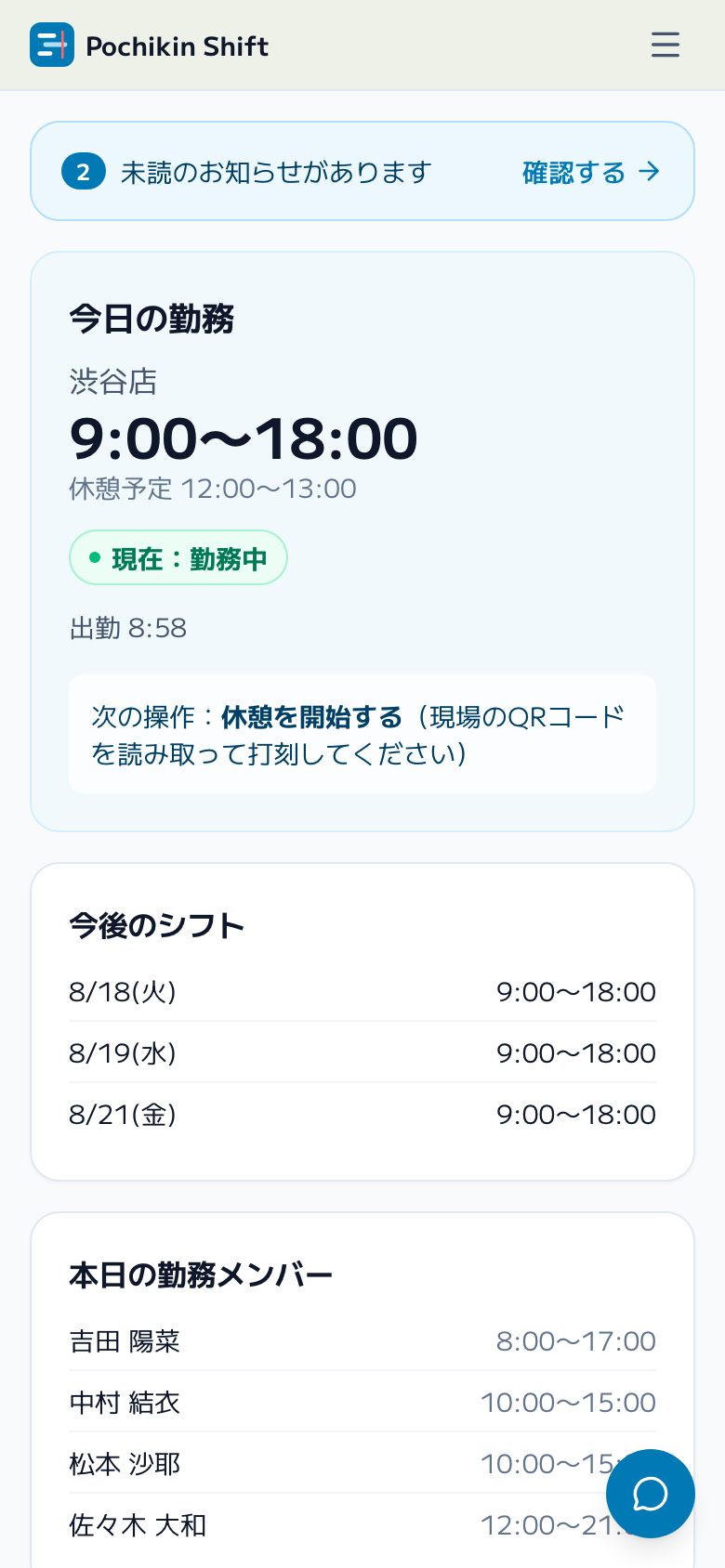
ログインすると表示される、日々使うホーム画面です。画面左上のロゴをクリックすると、いつでもこのホーム画面に戻れます。
最初に表示される案内
初めてホーム画面を開いたときは、先頭に「はじめに」という案内が表示されます。内容は次の3つです。
- ホーム画面に追加する方法(iPhoneはSafariの共有ボタン、AndroidはChromeのメニューから)。すでにホーム画面のアイコンから開いている場合は表示されません。
- 打刻のしかた(会社の打刻方式に合わせた説明)。QRコードと共用タイムレコーダーの両方を使う会社では、「お店の画面のQRコードを読み取るか、お店の端末で自分の名前を選んで打刻します」と表示されます。
- 希望シフトの提出
「閉じる」を押すと、そのスマートフォン(ブラウザ)では以後表示されません。別の端末で開くと、もう一度表示されます。表示言語を切り替えると、案内も同じ言語で表示されます(スマートフォンでの使い方を参照)。
表示される内容
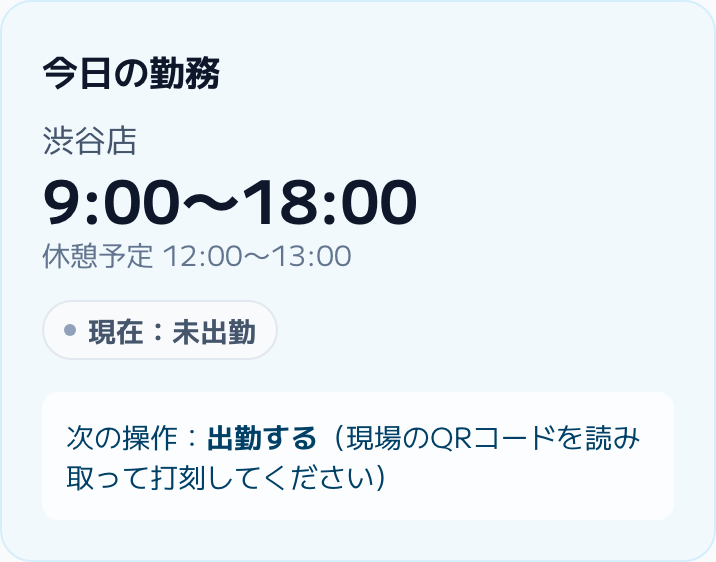
- 本日の勤務予定(拠点・時間・休憩)と、現在の状態(未出勤/勤務中/休憩中/退勤済み)
- 今日すでに打刻した記録(出勤・休憩・退勤の時刻)
- 次に行うべき操作(例:「出勤する」「休憩を終了する」)
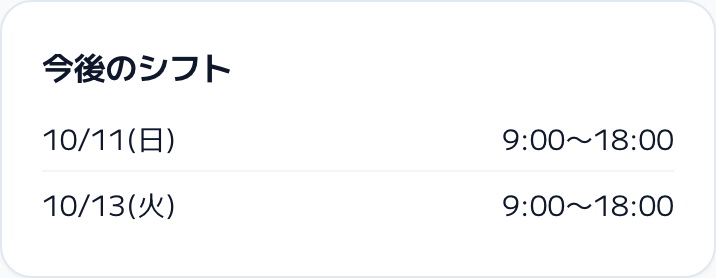
- 今後のシフト予定(今日から14日分)
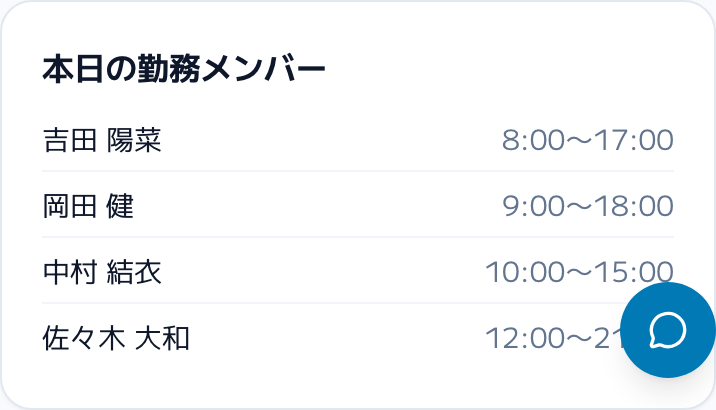
- 同じ拠点で本日勤務しているメンバー
- 未読のお知らせ件数
- 運営からのお知らせ(Pochikin Shift の運営からの新機能の案内)。タイトルを押すと本文が開きます。障害・メンテナンスはここには並ばず、画面上部の帯で表示されます。詳しくは運営からのお知らせを参照してください。
各操作へのリンク
ホーム画面から、自分のシフトを確認する、勤怠履歴の確認と打刻修正申請、お知らせの確認などへ移動できます。
打刻について
ホーム画面に打刻ボタンはありません。「次の操作」に表示された内容を確認し、QRコードでの打刻方法のとおり、現場のQRコードを読み取って打刻してください。現場に共用タイムレコーダーが設置されている場合は、その端末で打刻します。