全拠点ダッシュボード
対象オーナー・管理者・(複数拠点を担当する)拠点管理者
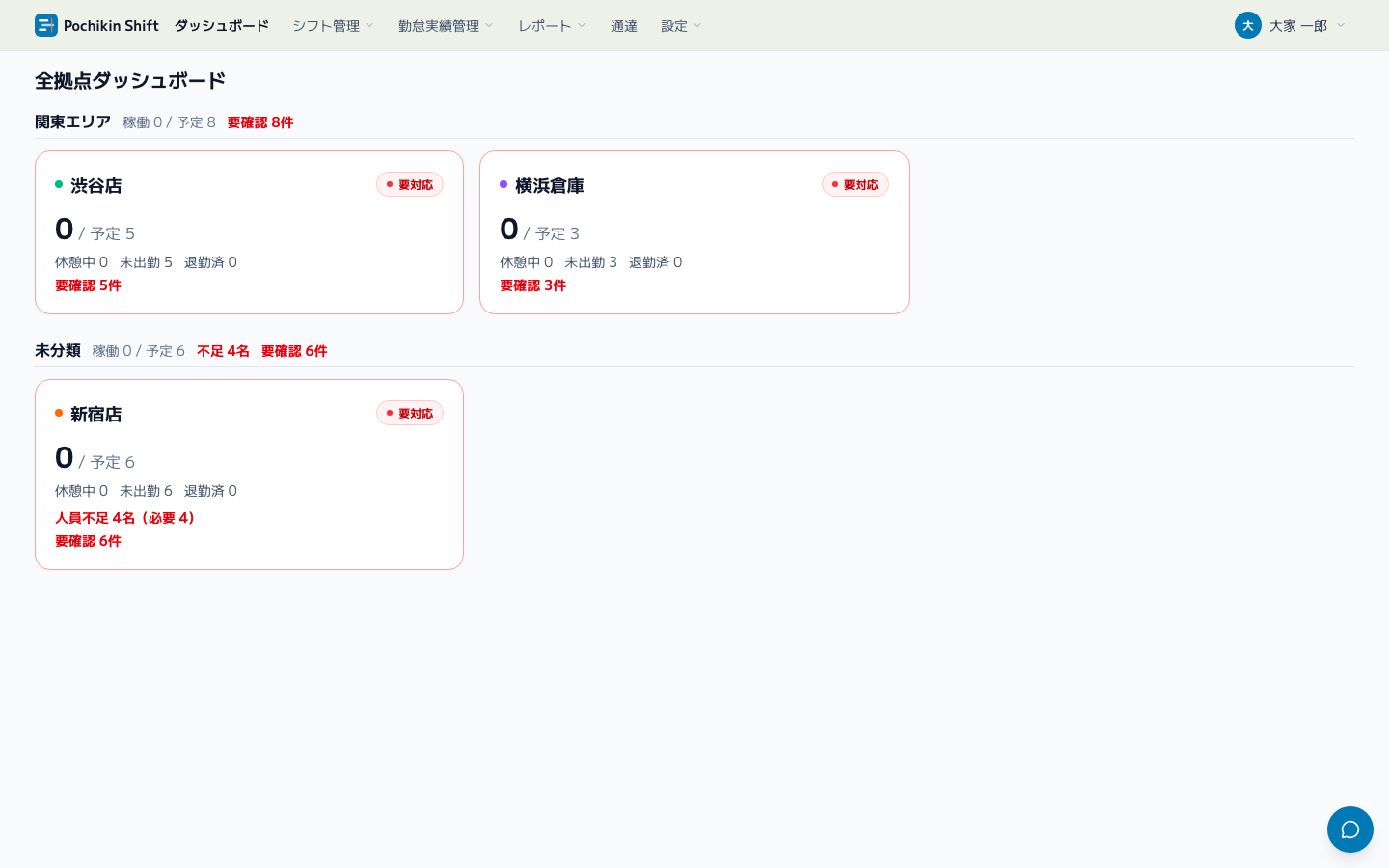
ヘッダーの「ダッシュボード」を開くと表示される、すべての拠点の状況をまとめて見るための画面です。
できること
- 各拠点の本日の稼働状況(出勤予定人数・出勤中の人数など)をまとめて確認できます。表示は60秒ごとに自動で更新されます。
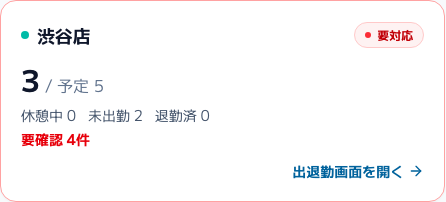
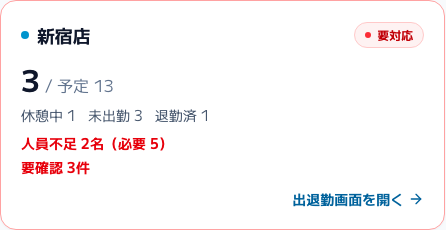
- 各カードには「要対応」または「正常」が付きます。人員が足りないときは「人員不足 ○名(必要 ○)」、要確認の打刻があるときは「要確認 ○件」が赤字で出ます。
- 拠点グループを設定している会社では、カードがグループごとにまとまります。グループの見出しには「稼働 ○ / 予定 ○」の合計と、あれば「不足 ○名」「要確認 ○件」の合計が出ます。
- 拠点のカードの右下の「出退勤画面を開く」を押すと、その拠点の出退勤画面へ移動できます。共用タイムレコーダーの会社では「出退勤画面(タイムレコーダー)を開く」を押します。カードのどこを押しても同じです。ヘッダーの「出退勤」からも拠点を選んで開けます(シフトはヘッダーの「シフト管理」から開きます)。
- 承認待ちの申請があるときは、画面の先頭に「承認待ちの申請があります」と件数つきで表示されます。「休暇の申請」を押すと休暇管理の申請タブ(拠点管理者は勤怠承認)、「打刻修正の申請」を押すと勤怠承認が開きます。承認待ちがなければこの表示は出ません。


未ログインの従業員の案内
招待したまま一度もログインしていない従業員がいると、オーナー・管理者のダッシュボードに「招待したまま一度もログインしていない従業員が◯名います」と表示されます。「ログインQRを見せる」を押すと、ログイン画面のQRコードがその場で表示されます。招待メールが見つからない人に読み取ってもらったり、掲示用のポスターを印刷したりできます(ログイン画面のQRコードを見せる・貼る)。全員がログインすると表示は消えます。
運用開始までの準備
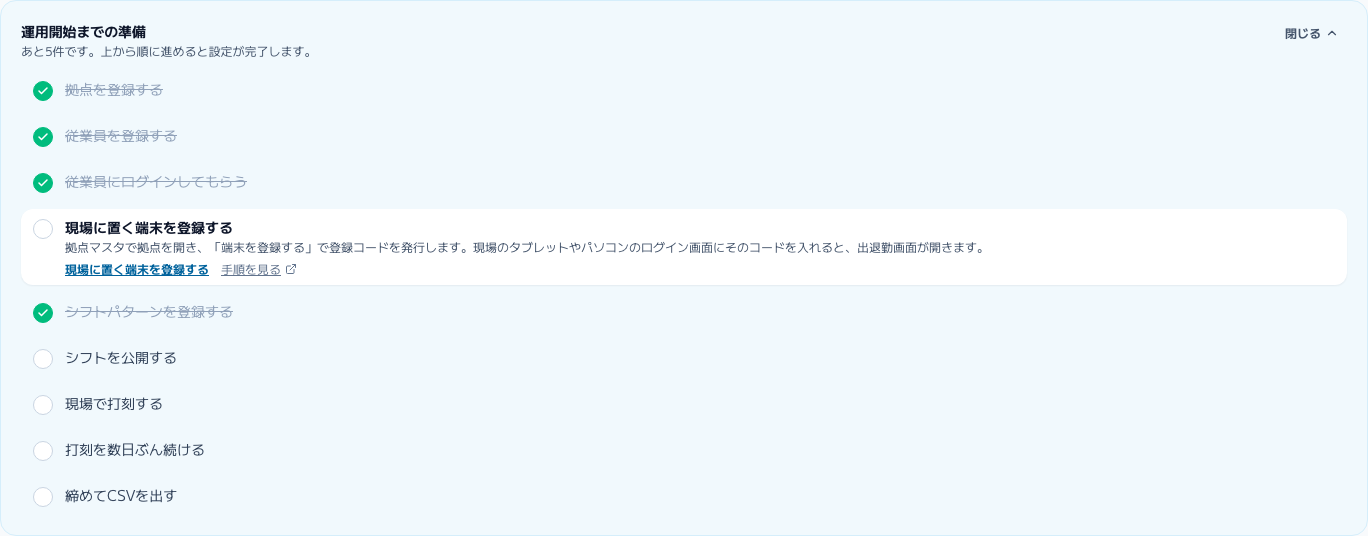
使い始めたばかりの会社では、オーナー・管理者のダッシュボードに「運用開始までの準備」というチェックリストが表示されます(拠点管理者には表示されません)。次の9段階が上から順に並び、済んだものにはチェックが付きます。
- 拠点を登録する
- 従業員を登録する
- 従業員にログインしてもらう
- 現場に置く端末を登録する
- シフトパターンを登録する
- シフトを公開する
- 現場で打刻する
- 打刻を数日ぶん続ける
- 締めてCSVを出す
- いま進める段階には、説明と、作業する画面へのリンク、「手順を見る」(このマニュアルの該当ページ)が表示されます。「あと○件です。上から順に進めると設定が完了します。」の件数が残りの段階の数です。
- 「従業員にログインしてもらう」には、アカウントのある従業員のうち、まだログインしていない人数が表示されます。届いていないようなら、従業員マスタの「招待メールを再送」でまとめて送り直せます。
- 「現場に置く端末を登録する」は、拠点マスタで登録コードを発行して端末を登録すると済みになります。端末を登録せずに運用している場合も、打刻が5日ぶん記録されると済みの扱いになります。
- 「シフトパターンを登録する」は、シフト入力方式が従業員別入力の会社では最初から済みの扱いになります。
- 「現場で打刻する」を押すと、出退勤画面が開きます(ご自身の主勤務拠点、無ければ拠点コードが先頭の拠点)。説明は会社設定の打刻方式に合わせて変わります。
- 9段階がすべて済むと、チェックリストは自動的に表示されなくなります。途中で邪魔なときは「閉じる」で折りたためます(「開く」で戻せます)。
- スマートフォンのモバイル版の拠点一覧にも同じチェックリストが表示されます(次の「まず自分で打刻を試す」は、パソコンの画面にだけ表示されます)。
はじめの設定を開く
「はじめの設定」(アカウント作成直後に出る4つの質問)を保存も飛ばしもしていない会社では、チェックリストの先頭に「はじめの設定を開く」が表示されます。押すとSTEP1の「はじめの設定」が開きます。保存するか「あとで設定する」を押すと、この案内は消えます(/admin/start を直接開けば、いつでもやり直せます)。
まず自分で打刻を試す
チェックリストの先頭には、「まず自分で打刻を試す」という3行の手順が表示されます。オーナー・管理者も従業員として登録されているので、従業員の登録を待たずに、打刻から勤怠の確認までを一度通せます。
- パソコンで「出退勤画面を開く」を押します。
- QR打刻の会社では、画面のQRコードをご自身のスマートフォンで読み取り、管理画面と同じメールアドレスとパスワードでログインして「出勤する」を押します。共用タイムレコーダーの会社では、「タイムレコーダーを開く」からご自身の名前を選んで「出勤」を押します。
- 「勤怠承認を開く」を押し、「すべての勤怠」タブに打刻が出ていることを確かめます。
一度打刻すると、この案内は表示されなくなります。試した打刻の消し方はSTEP3 打刻できる状態にするを参照してください。試した打刻を取り消すと「現場で打刻する」のチェックは外れますが、案内は再表示されません。
手順の全体像は導入の全体像(5つのSTEP)を参照してください。
表示される画面は役割によって異なります
- オーナー・管理者: 「全拠点ダッシュボード」として全拠点が表示されます。
- 拠点管理者(複数拠点を担当): 「担当拠点ダッシュボード」として、自分が担当する拠点のみが表示されます。
- 拠点管理者(担当が1拠点のみ): ヘッダーに「ダッシュボード」は表示されません。代わりにヘッダーの「出退勤」から、担当拠点の出退勤画面を直接開きます(ログイン直後に開くのはシフト画面です)。拠点が多い会社はメニューに先頭12件だけ並び、残りはダッシュボードから開きます。
スマートフォンで見るとき
スマートフォンでログインすると、この画面の代わりにモバイル版の拠点一覧が開きます。外出先で稼働状況だけを確認したいときに使ってください。詳しくは外出先での確認(モバイル版)を参照してください。