STEP5 運用を開始する
対象オーナー・管理者・拠点管理者
ここまでで、シフトを作って打刻できる状態になりました。最後に、運用を始める前の確認と従業員への案内を行います。
運用開始前チェックリスト
設定
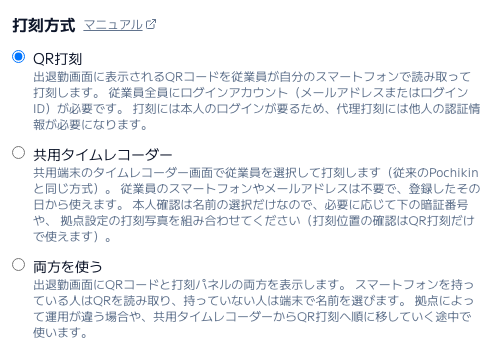
- 会社設定で、シフト入力方式・打刻方式・休憩の扱いを決めた(STEP1)
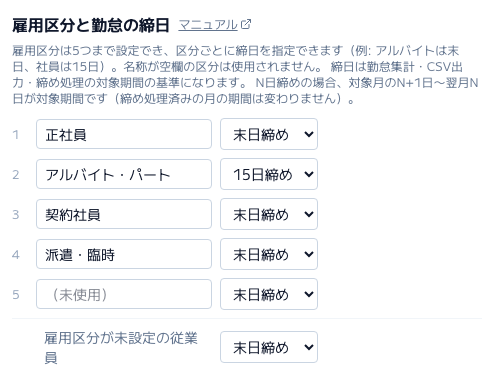
- 雇用区分と締日が、給与計算の締日と一致している
- 各拠点のシフトを組める時間帯(「シフト開始」「シフト終了」。24時間営業の拠点は「日替わり時刻」)を設定した
- 各拠点に拠点管理者を割り当てた
従業員
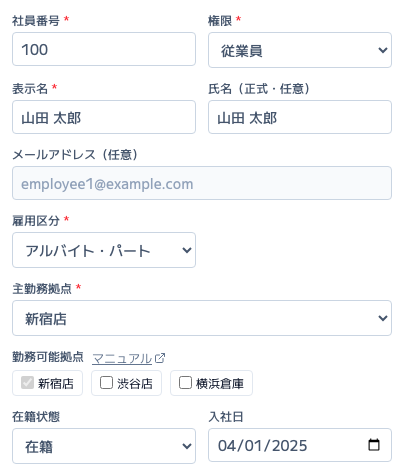
- シフトに入るすべての従業員を登録した(STEP2)
- 権限(オーナー・管理者・拠点管理者・従業員)が正しい
- 他拠点へ応援に行く従業員に、勤務可能拠点を設定した
- 招待メールが届き、従業員がログインできることを確認した
打刻
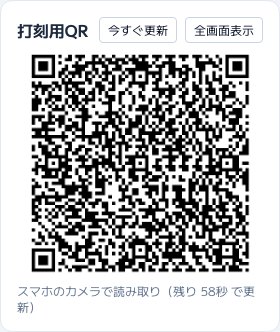
- 各拠点の端末に出退勤画面が表示され、自動ロックがオフになっている(STEP3)
- テスト打刻が勤怠承認画面に届くことを確認した
- テストで作った打刻を取り消した

シフト
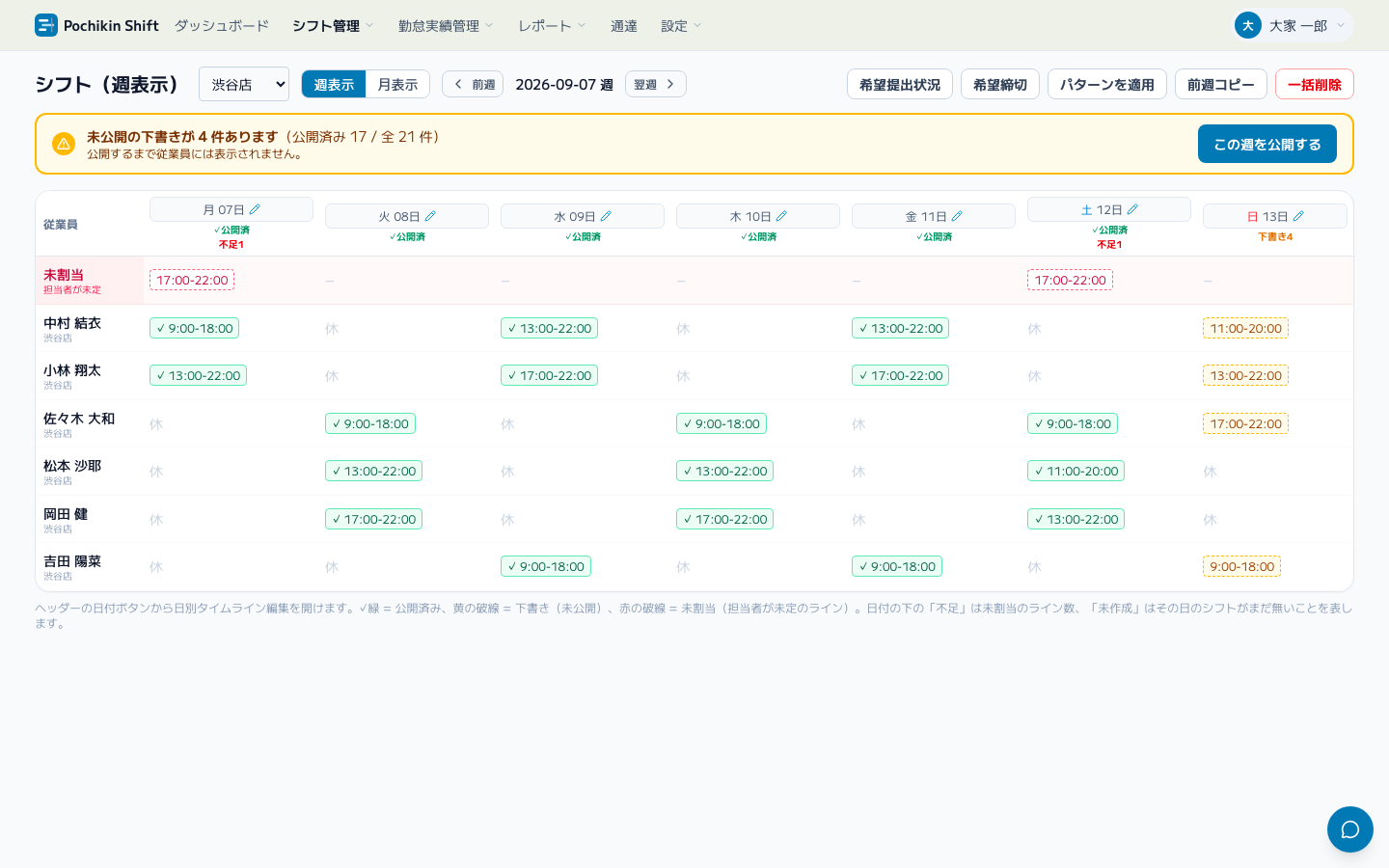
- 運用開始日を含む期間のシフトを公開した(STEP4)
- 「不足」「未割当」が残っていない
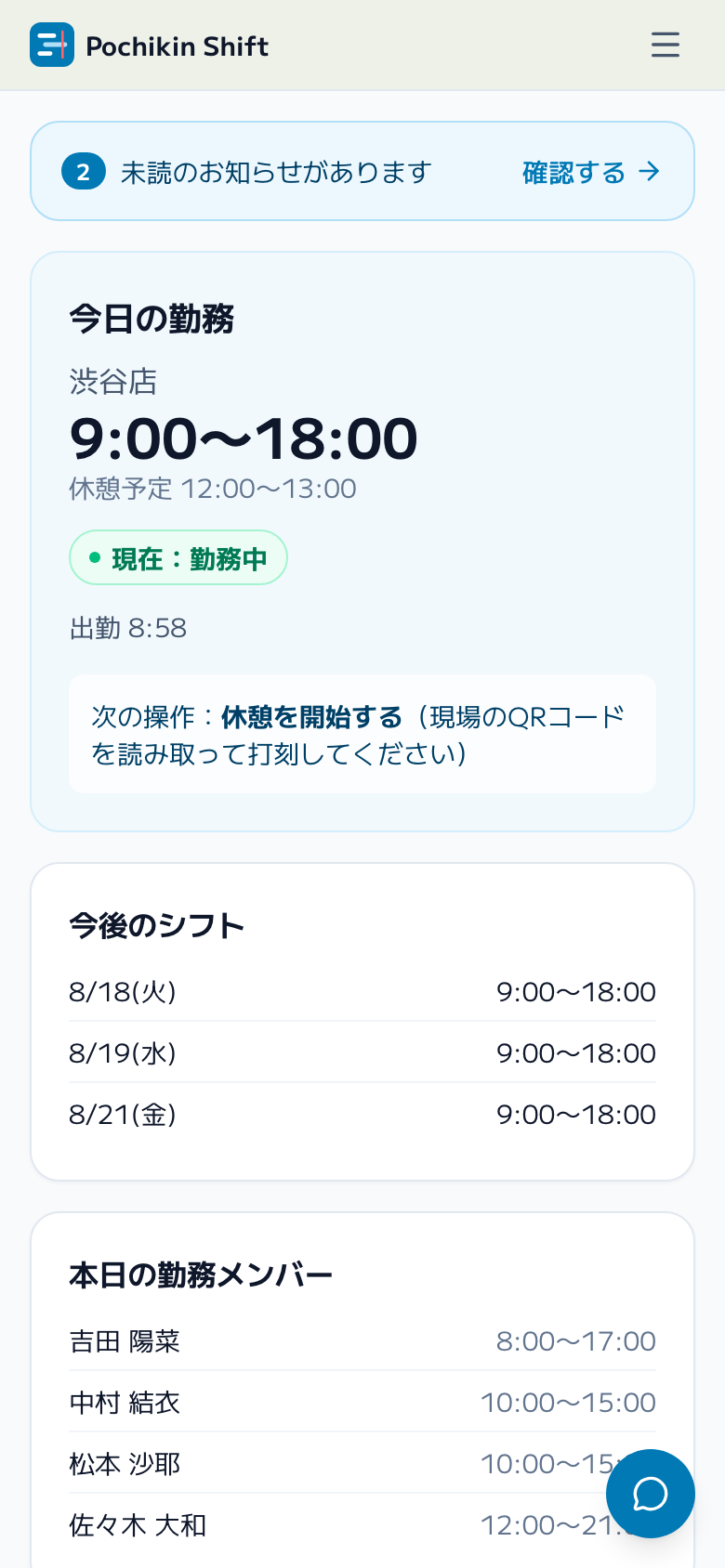
- 従業員の画面にシフトが表示されることを確認した
契約
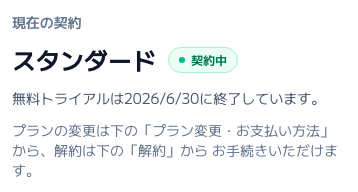
- トライアルの終了日を契約・お支払い画面で確認した
- 終了日までにお支払い方法を登録する予定が立っている
従業員への案内
従業員には、次の3つだけ伝われば運用を始められます。案内文の例をそのまま使えます。
案内文の例
【〇〇(会社名)】シフト・勤怠システムの利用開始のお知らせ

〇月〇日から、シフトの確認と出退勤の記録をWebシステム「Pochikin Shift」で行います。

■ 1. ログイン
別途お送りしている招待メールに、ログイン用のURL・メールアドレス・
仮パスワードが記載されています。
初回ログイン時に、ご自身のパスワードへの変更をお願いします。
※ スマートフォンのホーム画面に追加すると、アプリのように使えます。

■ 2. 打刻(出勤・退勤)
出勤したら、店舗の端末に表示されているQRコードを
ご自身のスマートフォンで読み取り、「出勤する」を押してください。
※ 読み取っただけでは打刻されません。必ずボタンを押してください。
※ スマートフォンが位置情報の利用許可を求めることがあります。許可しなくても打刻できます。
退勤時もQRコードを読み取り、「退勤する」を押して、確認が出たら「確定」を押してください。
※ 勤務中は「休憩を開始する」が大きく表示されます。退勤のときに押し間違えないようご注意ください。

■ 3. 希望シフトの提出
翌月の勤務希望は、〇月〇日までにシステムから提出してください。
画面の「希望」から日ごとに入力し、入力が終わったら「提出する」を押します。
※ 提出したあとも、締切までは内容を変更できます。

打刻を忘れた・間違えた場合は、システムから修正申請ができます。
ご不明な点は〇〇までお問い合わせください。
メールアドレスの代わりにログインIDを発行した従業員には、1の部分を「別途お渡ししたログインID(8桁の数字)と仮パスワードでログインしてください。ログイン画面の「メールアドレスまたはログインID」の欄にIDを入力します」に置き換えてください。
打刻方式が共用タイムレコーダーの場合は、2の部分を「店舗の端末で『タイムレコーダーを開く』を押し、ご自身の名前を選んで打刻してください」に置き換えてください。
会社設定で休憩打刻を使用しない場合は、勤務中は「退勤する」が大きく表示されます。案内文の「※ 勤務中は『休憩を開始する』が大きく表示されます。…」の行は削ってください。
従業員に読んでもらうページ
最初の1週間で見る画面
運用が始まったら、次の3つを毎日確認してください。


打刻の不備や未打刻が残っていると、毎朝オーナー・管理者あてに「要確認の勤怠が○件あります」というメールが届きます。このメールが来なくなるのが、運用が安定した目安になります。
導入直後につまずきやすいところ
| 症状 | 原因 | 対処 |
|---|---|---|
| 従業員にシフトが見えない | 保存しただけで公開していない、または担当者が未割当 | 一覧画面から公開する。未割当のシフト枠は公開されない |
| 従業員がログインできない | 仮パスワードの控え違い、メールアドレスの誤り | 従業員マスタから仮パスワードを再発行する |
| 希望シフトが集まらない | 従業員がまだ入力していない、または入力の途中 | 提出状況画面から催促メッセージを送る。入力済みの希望は「提出する」を押していなくても管理者に見えており、締切を過ぎれば提出として扱われる |
| 応援先の拠点でシフトに入れられない | 勤務可能拠点が未設定 | 従業員マスタで勤務可能拠点を追加する |
| 希望シフトを出せないと言われる | その月の受付締切を過ぎている | 締切を解除するか、締切日を先の日付に変更する |
| シフトの時間と出退勤が毎日ずれている | シフトの時刻が実態と合っていない | シフトの時刻を実態に合わせる。ずれ方はシフト外勤務のレポートで確認できる。要確認にはならないので承認は要らない |
その他の症状はよくある質問・トラブルシューティングを参照してください。用語の意味は用語集にまとめています。
運用が回り始めたら
最初の1ヶ月を終えると、締め処理と給与連携の作業が出てきます。
- 月別実績の確認(締め前チェック): 締める前に修正漏れを確認します
- 休暇管理(有休・欠勤の記録): 有休・欠勤を登録します
- 勤怠集計とCSV出力: 締め処理を行い、給与計算用のCSVを出力します
- 給与計算Excelテンプレート: 出力したCSVを貼り付けて給与計算に使えます
そのほか、運用に慣れてきたら次の機能も活用できます。
- 予実管理: 予定と実績のずれを見て、シフトの精度を上げます
- 業務通達の作成と配信: 出退勤画面にお知らせを表示します
- 36協定チェック・外国人労働時間(週28h): 法令上の上限を確認します