STEP3 打刻できる状態にする
対象オーナー・管理者
所要時間の目安: 30分
このSTEPでは、現場で実際に打刻できる状態を作り、運用開始前に1件だけテスト打刻を通して確認します。
打刻方式による違い
STEP1で選んだ打刻方式によって、現場での打刻の仕方が変わります。どちらの方式でも、現場に端末を1台設置して出退勤画面を表示するという準備は共通です。
| QR打刻 | 共用タイムレコーダー | |
|---|---|---|
| 現場の端末に表示されるもの | 打刻用QRコード | 「タイムレコーダーを開く」ボタン |
| 従業員が使うもの | 自分のスマートフォン | 現場の端末 |
| 従業員のログイン | 必要 | 不要 |
| なりすまし打刻 | 防げる | 防げない |
なりすまし打刻については、共用タイムレコーダーでも暗証番号と打刻時の写真で兆候を残せます。打刻位置の確認は、QR打刻だけが対象です。運用を始めてから代理打刻の兆候で確認します。
会社設定にはもう一つ両方を使うという選択肢があり、QRコードと共用タイムレコーダーを同時に出せます。他システムからの乗り換えで、従業員のログイン用メールアドレスがまだ揃っていない場合はこちらを選びます。詳しくは会社設定を参照してください。
1. 登録コードを発行する
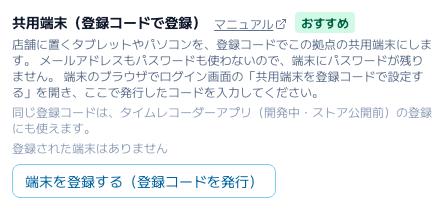
現場に置く端末は、登録コードでその拠点の共用端末にします。メールアドレスもパスワードも使いません。
- 管理者のパソコンやスマートフォンで、ヘッダーの「設定」→「拠点マスタ」から対象の拠点を開きます。
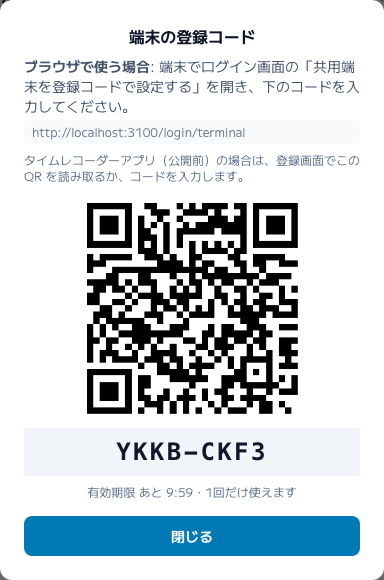
- 「共用端末(登録コードで登録)」の「端末を登録する(登録コードを発行)」を押します。8文字の登録コードが表示されます。
2. 現場の端末を設置する
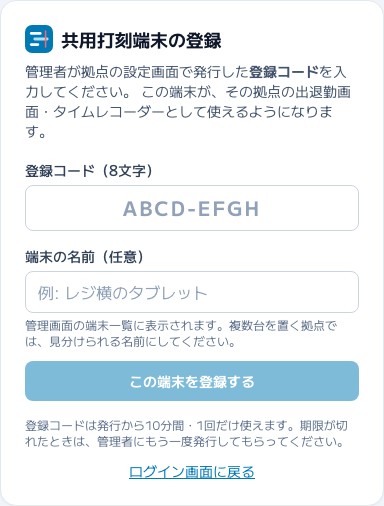
- 設置する端末のブラウザでログイン画面を開き、「共用打刻端末を登録コードで設定する」を押します。
- 登録コードを入力します(大文字・小文字や区切りの有無は問いません)。「端末の名前」には「レジ横のタブレット」のように、置き場所が分かる名前を付けておくと、管理画面の一覧で見分けられます。
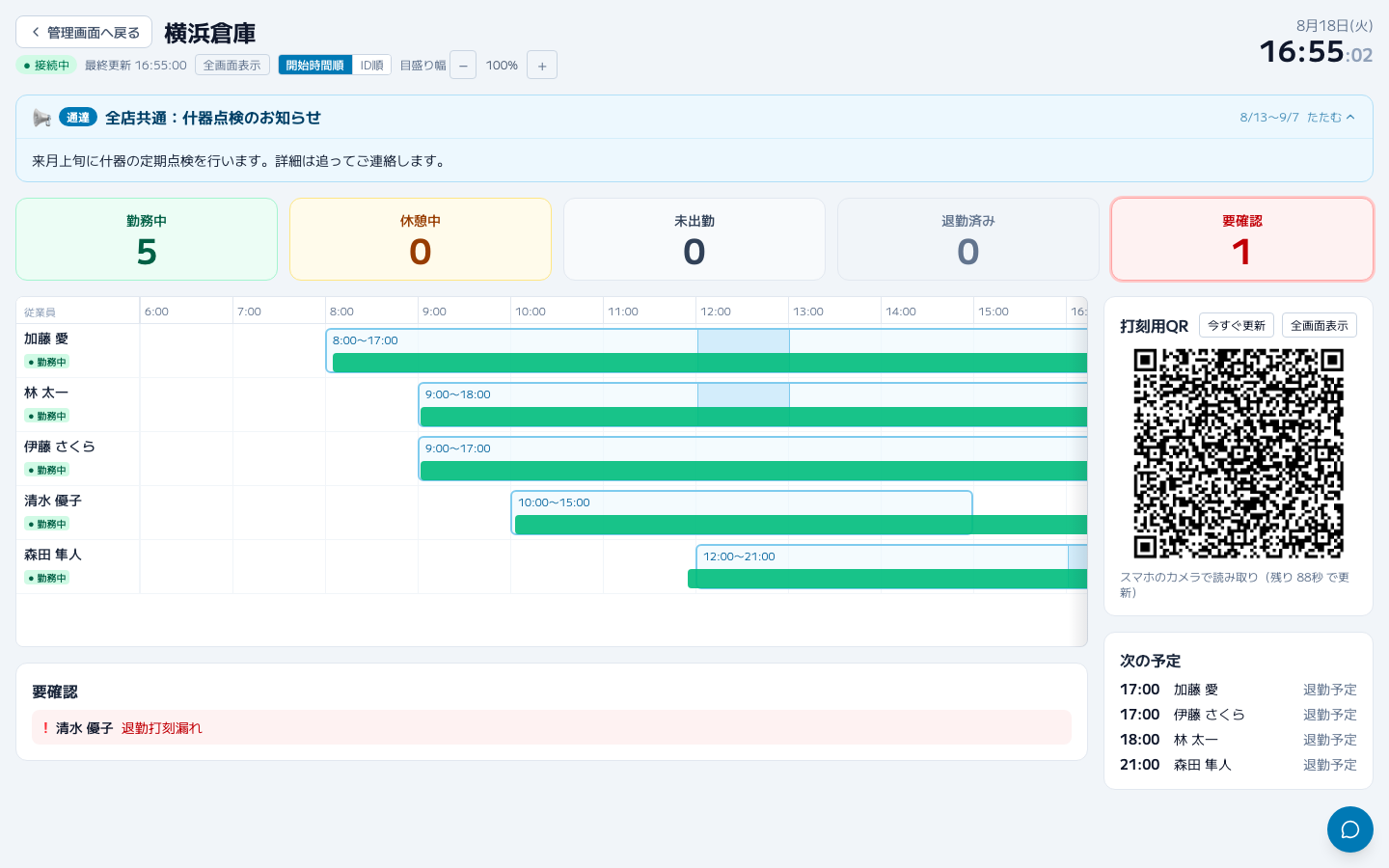
- 「この端末を登録する」を押すと、その拠点の出退勤画面が自動的に表示されます。他の拠点への切り替えや管理操作はできません。
一度登録した端末は、使い続けているかぎり登録し直す必要はありません。端末を入れ替えるとき・紛失したときは、拠点の設定画面の一覧で「登録解除」を押すと、その端末だけが使えなくなります。
設置するときの注意
- 常時電源とWi-Fi(またはモバイル回線)に接続した状態にしてください。
- 共用端末は、登録すると出退勤画面が直接開きます。画面にメニューやログアウトの操作はありません。
- 従業員が見やすい位置に置いてください。QR打刻の場合はスマートフォンのカメラで読み取れる高さが必要です。
3. 従業員側の打刻手順を確認する
QR打刻の場合
従業員は自分のスマートフォンで、出退勤画面に表示されたQRコードを読み取ります。
- カメラアプリでQRコードを読み取り、表示されたリンクを開きます。
- ログインしていない場合はログイン画面が出るので、メールアドレスとパスワードを入力します。ログイン状態は約30日間保持されるため、毎回入力する必要はありません。
- 「出勤する」など次の操作が強調表示されるので、内容を確認してボタンを押します。
勤務中に強調表示されるのは「休憩を開始する」です。退勤するときは、その下の「退勤する」を押し、確認で「確定」を押します。会社設定で休憩打刻を使用しない場合は、勤務中は「退勤する」が強調表示されます。
ボタンを押したときに、スマートフォンが位置情報の利用許可を求めることがあります。許可しなくても打刻はできます。
QRコードは一定間隔で自動的に切り替わります。「残り○秒で更新」がそのQRコードの有効時間です。読み取りが間に合わなさそうなときは、出退勤画面の「今すぐ更新」を押すと有効時間をリセットできます。
詳しくはQRコードでの打刻方法を参照してください。
共用タイムレコーダーの場合
現場の端末で完結します。
- 「タイムレコーダーを開く」を押します。
- 一覧から自分の名前を選びます。他拠点から応援に来ている場合は、一覧下の「応援勤務の方はこちら」から所属拠点を選んでから名前を選びます。
- 強調表示されたボタンを押すと打刻が完了します。5秒後に名前の選択画面へ戻ります。
勤務中に強調表示されるのは「休憩開始」です。退勤するときは「退勤」を押し、確認ダイアログで「確定」を押します。会社設定で休憩打刻を使用しない場合は、勤務中は「退勤」が強調表示されます。
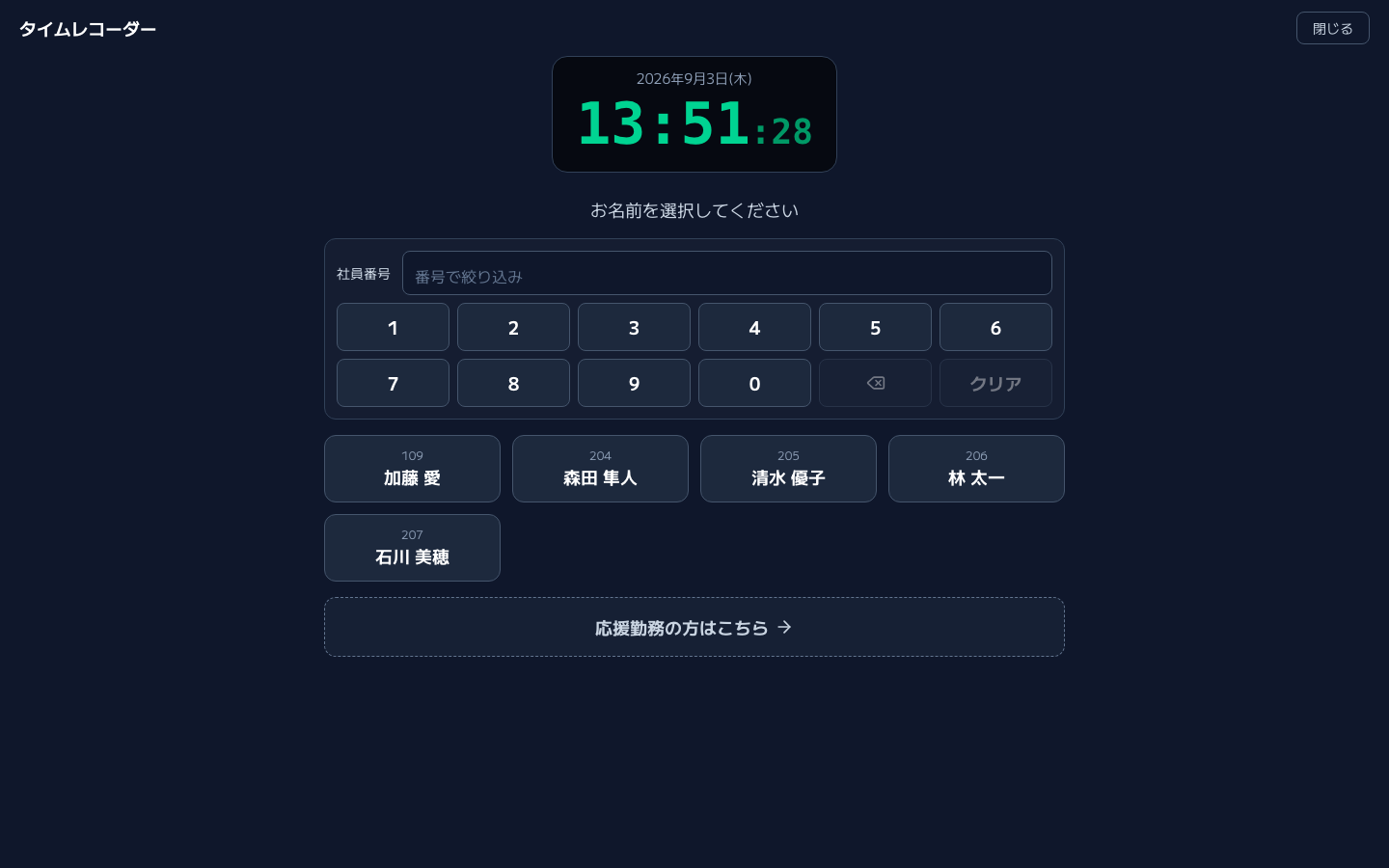
名前を選んだあと45秒間操作がないと、別の人が誤って打刻しないよう自動的に選択画面へ戻ります。詳しくは共用端末の設定と運用を参照してください。
4. テスト打刻を1件通す
運用を始める前に、管理者自身が一度打刻してみてください(オーナー・管理者も従業員として登録されているので、自分の打刻ができます)。設定の漏れはここでほぼ見つかります。
- 現場の端末に出退勤画面を表示します。
- 出勤を打刻します。
- 出退勤画面の人数サマリーと従業員の状態が「勤務中」に変わることを確認します。
- 退勤を打刻します(勤務中の画面で退勤のボタンを押し、確認が表示されたら「確定」を押します)。
- 管理画面のヘッダー「勤怠実績管理」→「勤怠承認」を開き、「すべての勤怠」タブで打刻が届いていることを確認します。
勤怠承認は最初に「打刻の不備」タブが開きますが、出勤・退勤がそろった正常な打刻はそこには表示されません。シフトを入れずに打刻した場合も要確認にはなりません。「すべての勤怠」タブで確認してください。
テストの打刻を消す
テストで作った打刻は、勤怠承認画面の「すべての勤怠」タブから取り消せます。対象の打刻を開き、「この打刻を取消」を選んで理由を入力してください(例:「動作確認のテスト打刻のため」)。元の打刻は履歴として残り、集計からは外れます。
うまくいかないとき
| 症状 | 確認するところ |
|---|---|
| QRコードを読み取っても打刻画面が開かない | QRコードの有効時間が切れている可能性があります。出退勤画面の「今すぐ更新」を押して読み取り直してください |
| 「本日のシフトがないため打刻できません」と表示される | 拠点設定の「シフト外の打刻を許可する」がオフになっており、その日のシフトがありません。テスト用のシフトを作るか、設定を一時的にオンにしてください |
| 打刻画面にログインを求められ、ログインできない | 従業員の仮パスワードが未変更か、メールアドレスが違う可能性があります。従業員マスタから仮パスワードを再発行してください |
| 出勤を押さずに退勤を押すと「出勤の打刻がありません」と表示される | 出勤打刻が無い人が退勤を押したときの補完画面で、不具合ではありません。「出勤時刻」を確かめて「この時刻で退勤する」を押すと退勤できます。この打刻は勤怠承認に「出勤時刻は本人申告」の要確認として届くので、テストの打刻ならあわせて取り消してください |
| 出退勤画面が更新されない | 端末がスリープしている可能性があります。自動ロックをオフにしてください |
その他の症状はよくある質問・トラブルシューティングにまとめています。
このSTEPの完了チェック
- 各拠点の端末に出退勤画面が表示されている
- 端末の自動ロックがオフになっている
- テスト打刻が勤怠承認画面に届くことを確認した
- テストで作った打刻を取り消した