希望シフトの提出
対象従業員
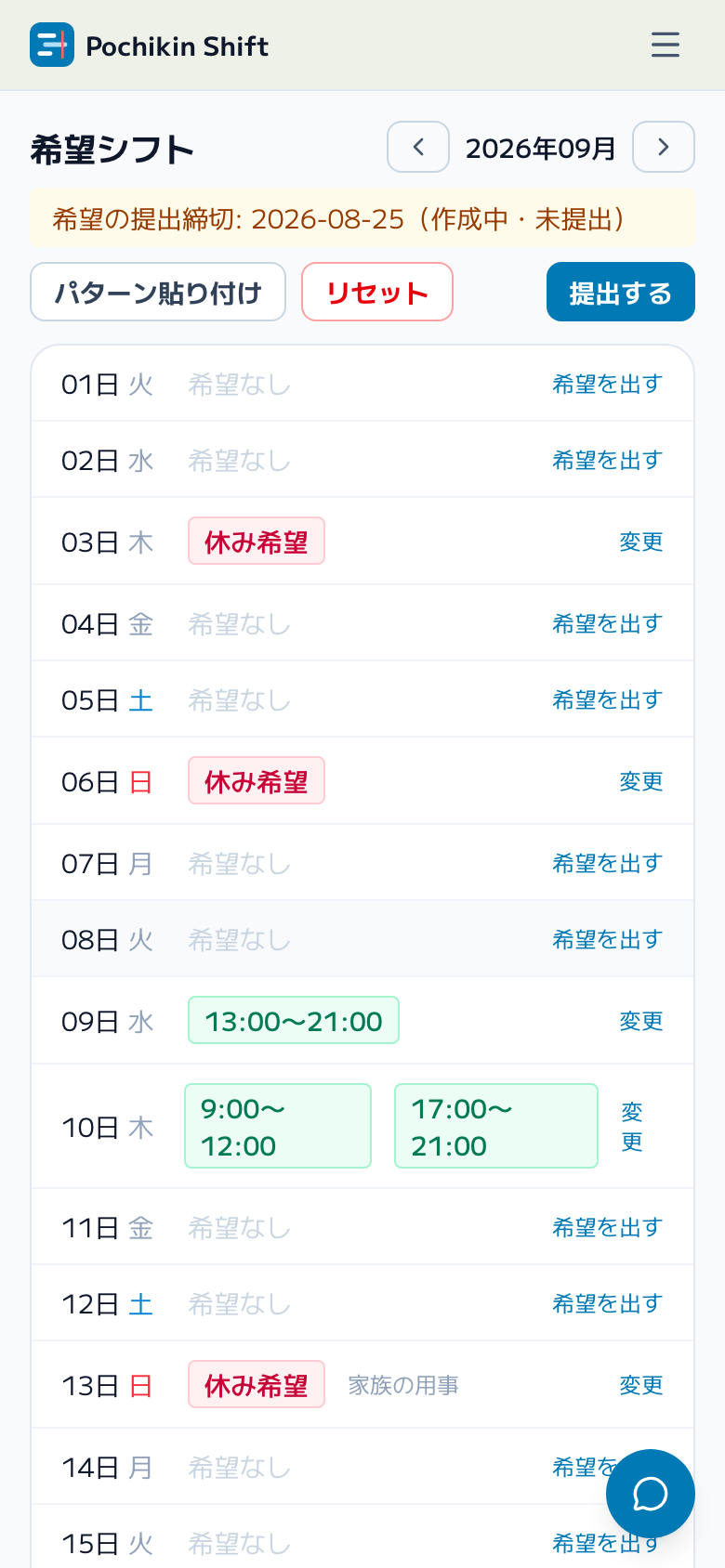
ヘッダーの「希望」から、翌月以降の勤務希望・勤務不可を提出します。表示は月単位で、デフォルトでは翌月が開きます。
全体の流れ
- 日付ごとの一覧から日を選び、その日の希望を入力します。入力した内容はその場で保存され、管理者にも見えます。
- 1ヶ月分の入力が終わったら、画面上部の「提出する」を押します。入力が終わったことが管理者に伝わります。
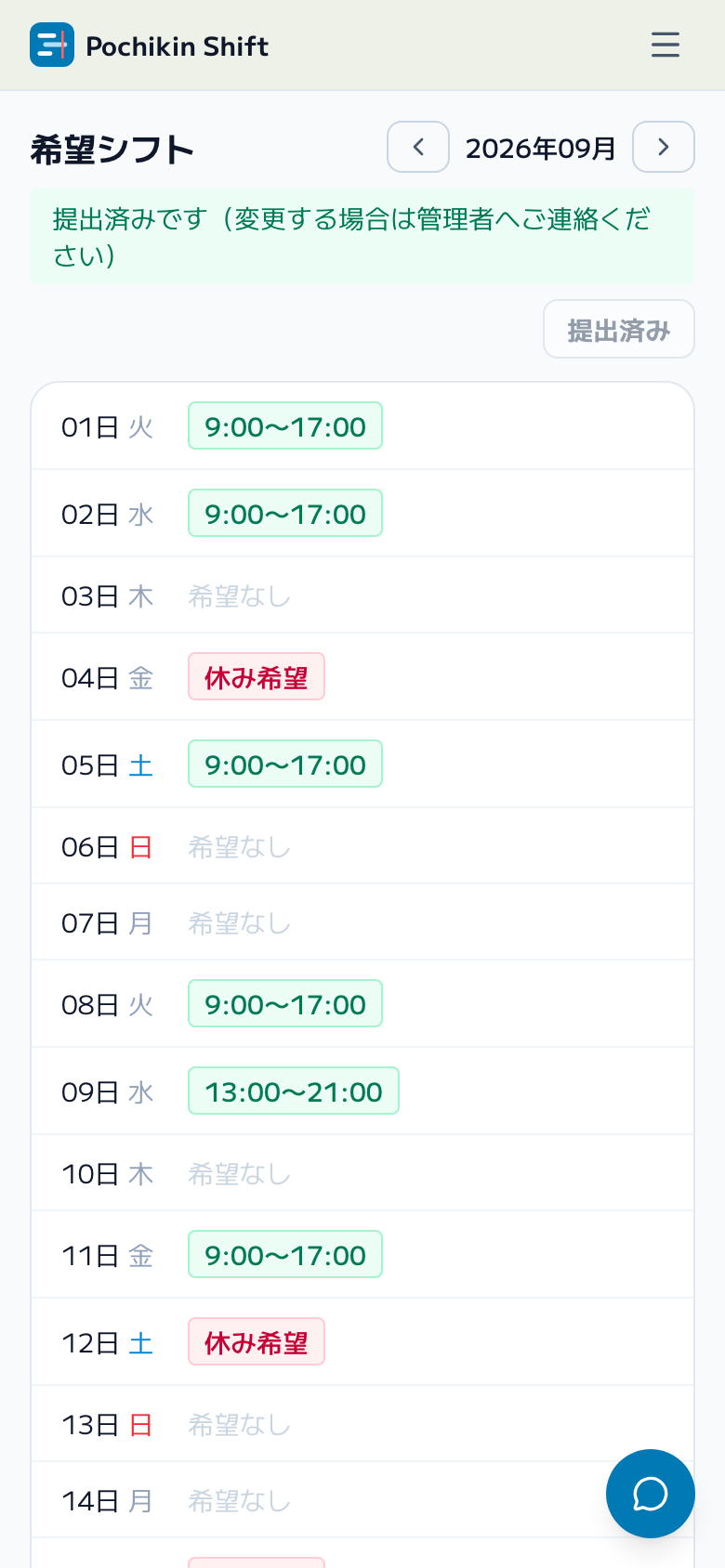
- 提出後は表示が「提出済み」に変わります。提出したあとも、締切までは内容を変更できます。
日ごとの希望を入力する
- 日付を選ぶと入力画面が開き、「勤務不可」か「勤務希望」かを選べます。
- 勤務希望の場合、時間帯を最大2枠まで指定できます(例:「午前のみ」「夕方以降」のような複数の希望を出すことも可能です)。
- 日ごとに補足のメモを残せます。
- 承認済みの有給休暇がある日には「有給休暇」と表示されます(半休は「午前休」「午後休」が付きます)。
- 登録済みの日を選び直すと内容を変更でき、「希望を取消」でその日の希望だけを取り消せます。
- 希望シフトパターンを登録している場合は、「パターン貼り付け」ボタンで該当曜日にまとめて反映できます。
- リセットを押すと、その月に入力した希望をすべて削除して最初からやり直せます。
提出したあとに変更する
提出済みの月も、締切までは追加・変更・取消・リセットができます。変更した内容はそのまま管理者に伝わるので、もう一度「提出する」を押す必要はありません。画面には「提出済みです(締切 2026-10-25 までは変更できます)」のように、締切日つきで表示されます。締切が設定されていない月では「提出済みです(内容はいつでも変更できます)」と表示されます。
- 締切を過ぎてから予定が変わった場合は、拠点管理者・管理者に直接ご連絡ください。
- 「提出する」を押し忘れたまま締切を過ぎても、入力済みの希望は提出されたものとして扱われます。ただし、締切より前に管理者がシフトを組み始めることもあるので、入力が終わったら早めに「提出する」を押してください。
提出締切について
締切は主勤務拠点ごとに管理者が設定します(毎月同じ日のことも、月によって違うこともあります)。締切が設定されている月は、画面上部に「希望の提出締切: 2026-10-25(作成中・未提出)」のように表示されます。設定されていない場合は「締切は設定されていません(作成中・未提出)」と表示されます。
なお、締切は自分の主勤務拠点に設定されたものが適用されます。応援で他拠点のシフトに入っている場合も、締切は主勤務拠点のものです。