ログインとパスワードの変更
対象すべての役割
ログインする
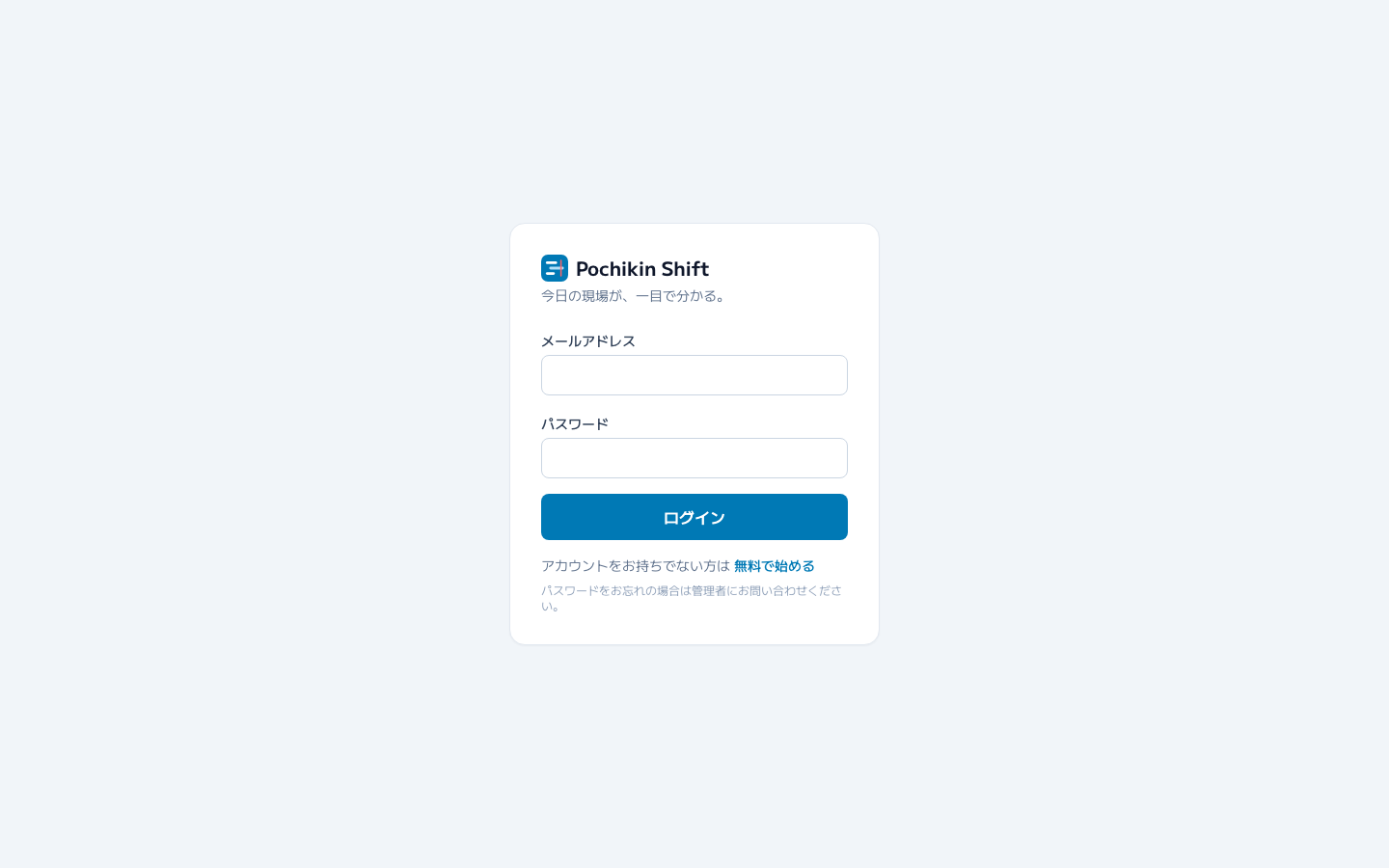
- 会社から案内されたURLから、ログイン画面をブラウザで開きます。
- メールアドレスとパスワードを入力し、「ログイン」をタップします。会社からログインID(8桁の数字)を渡されている場合は、「メールアドレスまたはログインID」の欄にそのIDを入力します。
- ログインすると、役割に応じたホーム画面に自動的に移動します。
| 役割 | ログイン後の画面 |
|---|---|
| オーナー・管理者 | 全拠点ダッシュボード(ヘッダーの「ダッシュボード」) |
| 拠点管理者 | シフト画面(ヘッダーの「シフト管理」→「シフト作成・管理」) |
| 従業員 | 従業員ホーム画面 |
| 共用端末 | 出退勤画面(ログイン後そのまま表示されます) |
スマートフォンからログインしたオーナー・管理者・拠点管理者は、上記の代わりにモバイル版の拠点一覧が開きます。拠点管理者で担当が1拠点だけの場合は、その拠点の状況画面が開きます。
役割ごとにできること
Pochikin Shiftには5つの役割(ロール)があり、ログインしたアカウントの役割によって利用できる機能が異なります。
| 操作 | オーナー | 管理者 | 拠点管理者 | 従業員 | 共用端末 |
|---|---|---|---|---|---|
| 全拠点ダッシュボード | ○ | ○ | ○(担当拠点が2つ以上の場合のみ。担当拠点だけを表示) | ✕ | ✕ |
| 出退勤画面の閲覧 | ○(全拠点) | ○(全拠点) | ○(担当拠点のみ) | ✕ | ○(固定1拠点のみ) |
| シフトの作成・編集・公開 | ○(全拠点) | ○(全拠点) | ○(担当拠点のみ) | ✕ | ✕ |
| 勤怠の承認・修正申請の処理 | ○(全拠点) | ○(全拠点) | ○(担当拠点のみ) | ✕ | ✕ |
| 勤怠集計・CSV出力 | ○ | ○ | ✕ | ✕ | ✕ |
| 従業員の登録・編集 | ○ | ○(オーナーの編集・パスワード再発行・削除を除く) | ○(担当拠点の一覧閲覧のみ) | ✕ | ✕ |
| 拠点の設定 | ○ | ○ | ✕ | ✕ | ✕ |
| 「オーナー」「管理者」権限の付与・取り外し | ○ | ✕ | ✕ | ✕ | ✕ |
| 契約・お支払いの管理 | ○ | ✕ | ✕ | ✕ | ✕ |
| 自分の打刻(QR打刻) | ○(自分の分のみ) | ○(自分の分のみ) | ○(自分の分のみ) | ○ | ✕ |
| 自分のシフト・勤怠の閲覧 | ○ | ○ | ○ | ○ | ✕ |
| 打刻修正申請 | ○(自分の分のみ) | ○(自分の分のみ) | ○(自分の分のみ) | ○ | ✕ |
初めてログインするとき(仮パスワードの変更)
従業員を登録すると、管理者が発行した仮パスワードでログインすることになります。仮パスワードでログインすると、そのまま利用を続けることはできず、新しいパスワードの設定画面に案内されます。
- 案内されたメールアドレスと仮パスワードでログインします。
- 「パスワードの変更」画面が表示されます。「現在のパスワード」に仮パスワードを、「新しいパスワード(8文字以上)」と「新しいパスワード(確認)」に新しいパスワードを入力します。「パスワードを変更」を押します。
- 変更が完了すると、通常どおり利用できるようになります。
ログインの状態が保持される期間
一度ログインすると、その状態は約30日間保持されます。打刻のたびにログインし直す必要はありません。30日を過ぎると安全のため自動的にログアウトされるので、同じメールアドレスとパスワードで再度ログインしてください。
パスワードを続けて間違えたとき
短時間に何度もログインに失敗すると、安全のため一時的にログインの受付を停止し、「試行回数が多すぎます」というメッセージが表示されます。アカウントがロックされたわけではなく、1分ほど待てば再度お試しいただけます。
なお、ログインに成功した回数は数えません。導入初日などに同じ拠点から多くの従業員が一斉にログインしても、この制限にはかかりません。
パスワードを忘れた場合
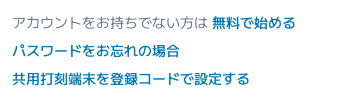
ログイン画面の「パスワードをお忘れの場合」から、自分で再設定できます。
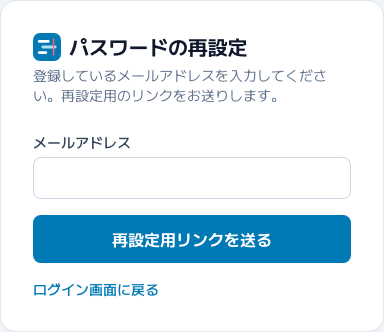
- 登録しているメールアドレスを入力して「再設定用リンクを送る」を押します。
- 届いたメールのリンクを開き、新しいパスワード(8文字以上)を2回入力して「パスワードを設定」を押します。メールアドレスと同じ文字列はパスワードにできません。
- ログイン画面に戻り、新しいパスワードでログインします。
メールが届かないときは、迷惑メールフォルダと、入力したメールアドレスが登録時のものと同じかを確認してください。メールアドレスが分からない場合や、アカウントにメールアドレスが登録されていない場合は、オーナー・管理者に仮パスワードの再発行を依頼してください。従業員マスタ画面から再発行できます(拠点管理者は再発行できません)。
メールアドレスを変更する
ログインに使うメールアドレスは、本人がアカウントメニューの「メールアドレス変更」から変更できます。お知らせやパスワード再設定のメールも、変更後のアドレスに届くようになります。
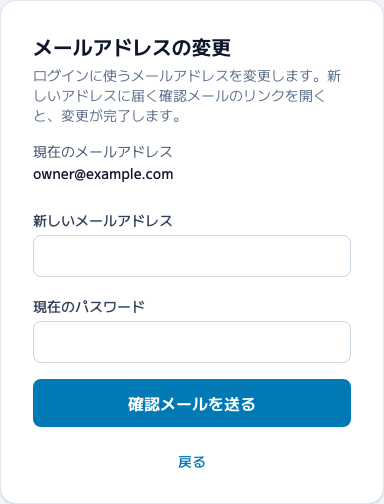
- 新しいメールアドレスと、現在のパスワードを入力して「確認メールを送る」を押します。
- 新しいアドレスに届いた確認メールのリンクを開き、「メールアドレスを変更する」を押します。メールを受け取った端末で開けば、ログインしていなくても変更できます。
- 次回からは、新しいメールアドレスでログインします。パスワードは変わりません。