勤怠集計とCSV出力
対象オーナー・管理者
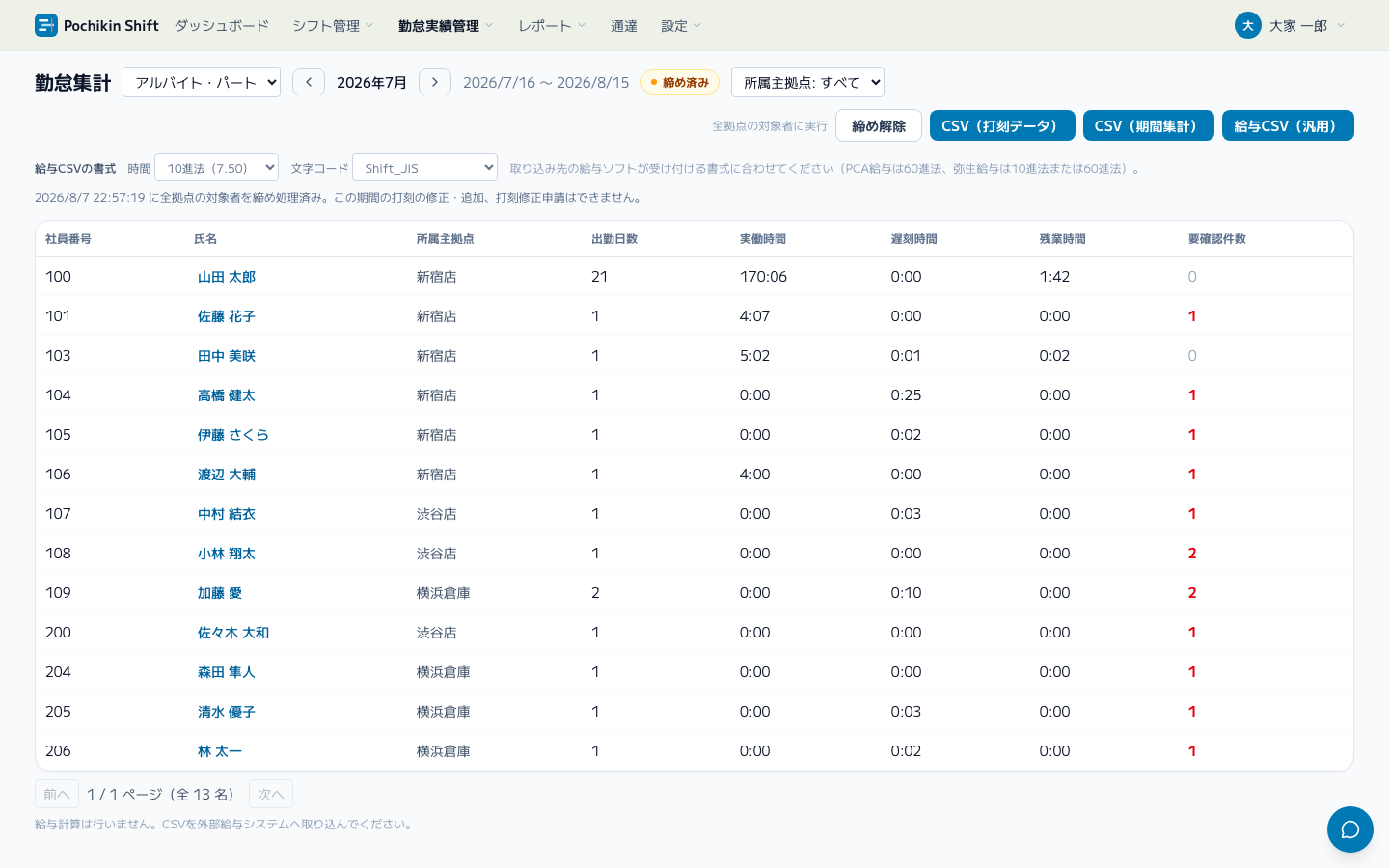
ヘッダーの「勤怠実績管理」→「集計・CSV」から、月次の勤怠を雇用区分ごとに集計し、CSVとして出力できます。
使い方
- 雇用区分を選びます(締日が雇用区分ごとに異なるため、必須の選択です)。
- 対象月を選ぶと、締日を基準にした集計期間(〇月〇日〜〇月〇日)が表示されます。
- 従業員別の集計結果が一覧表示されます。50名を超えるときは「前へ」「次へ」でページを送ります。一覧の下に「N / M ページ(全 N 名)」と表示されます。氏名を押すと、その従業員の月別実績が開きます。月別実績の左上の「集計・CSVへ戻る」で、同じ雇用区分・対象月・拠点のこの画面に戻れます。
- 画面上部のボタンでCSVを出力します。「CSV(打刻データ)」「CSV(Excelテンプレート用)」「CSV(期間集計)」があります。このほかに、給与ソフト取り込み用の「給与CSV(汎用)」があります。取り込み先に給与ソフトを選ぶと、ボタン名は「給与CSV(freee人事労務)」のようにその製品名に変わります。詳しくはCSVの4つの形式を参照してください。


「打刻の不備」と「未打刻」の列
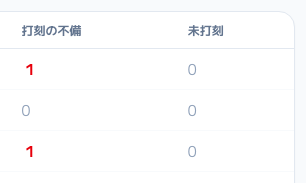
一覧の右端には、その従業員の期間内に残っている要確認の日数が2列に分かれて出ます。勤怠の承認のタブと同じ分け方・同じ件数で、件数を押すと、その従業員・その期間に絞った状態で同じ名前のタブが開きます。勤怠承認の左上の「集計・CSVへ戻る」で、この画面に戻れます。
| 列 | 意味 | 締め処理への影響 |
|---|---|---|
| 打刻の不備 | 退勤打刻漏れ・打刻順序異常・修正申請あり・出勤時刻は本人申告など、打刻データそのものに気になる点が残っている日 | 残っていると締める前に警告が出ます。実働が確定していない日が含まれるため、締め前に打刻を直すか、内容を確かめて承認してください |
| 未打刻 | シフトがあるのに出勤打刻が無いまま残っている日(出勤予定超過) | 締めは止めません。実績0分で数値は確定しているので、対応しないまま締めた場合は、締めをもって「確定」の扱いになります |
- 1日に両方の理由がある場合(未打刻と修正申請ありが重なった日など)は、両方の列に数えます。
- シフトに無い日・時間帯の勤務は要確認にならず、どちらの列にも数えません。シフト外勤務のレポートで確認できます。
期間集計CSVと給与CSV(汎用)にも同じ2列(打刻の不備件数・未打刻件数)が出ます。製品別の給与CSVにはこの2列はありません。
CSVの4つの形式
「集計・CSV」画面からは、用途に応じて4種類のCSVを出力できます。いずれも対象期間・拠点・雇用区分の絞り込みが反映されます。1回に出せる期間は90日までです。
- CSV(打刻データ): 出勤〜退勤ごとに1行の生の打刻データです。勤務拠点・所属主拠点の情報を含みます。会社設定の「同日に複数回の勤務がある場合、勤務間の時間を休憩として集計する」がオンの場合は、同じ拠点内の同日の勤務が1行にまとまります。
- CSV(Excelテンプレート用): 給与計算Excelテンプレートにそのまま貼り付けられる形式です。打刻データと同じ勤務の区切りで、列順・時刻の書き方・文字コードをテンプレートに合わせています。日をまたぐ退勤は 26:00 のように24時超えで出力し、文字コードは Shift_JIS です。
- CSV(期間集計): 従業員別に、出勤日数・実働・所定・残業(所定外)・深夜・休日勤務などを合算した従来の集計です。
- 給与CSV: 給与ソフト連携用のフォーマットです。「取り込み先」で汎用と製品別を選べます(後述)。汎用では上記に加えて、法的区分、深夜の内訳、日数、回数を列として出力します。さらに、有休の時間取得分と残日数(期間末日時点)、月45時間超・60時間超の分割残業も列として出力します。法的区分は法定内残業・法定時間外・法定休日労働・所定休日労働です。深夜の内訳は所定内深夜・所定外深夜・法定休日深夜・所定休日深夜です。日数は所定労働日数・出勤日数・法定休日出勤日数・所定休日出勤日数・有休日数・欠勤日数・特別休暇日数・代休日数・振替休日日数です。回数は遅刻回数・早退回数です。
取り込み先を選ぶ
「給与CSVの書式」の取り込み先で、出力する列の並びを選べます。選んだ取り込み先の補足(時間の書式や列の特徴)が、セレクトの右に表示されます。

| 取り込み先 | 内容 |
|---|---|
| 汎用(項目を対応付けできる給与ソフト) | 従業員ごとに1行の月次集計です。給与ソフト側で項目を対応付けできる製品(弥生給与・給与大臣・TKC など)向けです |
| freee人事労務 | freee人事労務の勤怠データ取り込み(月次)の列順で出力します。時間はすべて分で、企業名・従業員コード・氏名・集計期間を含みます |
| マネーフォワードクラウド給与(新項目名 / 旧項目名) | 「他社ソフトから勤怠CSVインポート」で取り込む形式です。Version・従業員コード・苗字・名前に続けて勤怠項目を出します。MF は列の並びではなく1行目の項目名で突合するため、給与計算画面の勤怠項目が「出勤日数(平日)」のように区分付きなら新項目名、「出勤日数」「所定休日出勤日数」のままなら旧項目名を選んでください |
| 給与奉行i10 / 給与奉行クラウド | 汎用データ受入の列順で、ヘッダーは項目名ではなく受入記号(EBAS001、HM3010001 など)です |
| PCA給与 | 勤怠データ受入の列順(回数30 までの 90 列)で、時間は 60進法固定です。45時間・60時間の区分は空欄です |
| 給料王 | 勤怠データ取込の列順(予備項目14列を含む)です |
| 給与大将 | 勤怠データ取込の列順で、45時間超・60時間超の分割残業と当月有休残を含みます |
| 弥生給与(日次) | 弥生給与の勤怠データ取込形式です。勤務ごとに1行で、日付・従業員ID・出勤時刻・退勤時刻・休憩時間・実残業時間を出力します |
| Payme(日次) | Payme の勤怠データ取込形式です。勤務ごとに1行で、年月日・社員番号・出勤時刻・退勤時刻・実働時間を出力します |
製品別の取り込み先では、列の並びをその製品の取り込み形式に合わせています。製品側で時間の書式が決まっているもの(freee は分、PCA給与と日次の2種類は 60進法)では、時間の書式は選べません。それ以外の製品では、取り込み側の設定に合わせて 10進法・60進法・分から選んでください。埋められない項目(代休の残数など)は空欄で出力するため、列数は合ったまま取り込めます。日次の2種類は「CSV(打刻データ)」と同じ勤務の区切りで出力し、「実残業時間」にはその日の所定外労働(実働−所定)が入ります。
各製品の項目にどの値を入れているかは、次の対応です。
- 出勤日数・出勤時間(給与奉行i10・給料王): 出勤日数・実働から休日出勤の日数・時間を引いた、平日だけの値です。給与奉行クラウド・給与大将・PCA給与の出勤日数・出勤時間には、休日出勤分を含めた値が入ります
- 普通残業時間(給与大将・給与奉行クラウド)・残業平日普通(PCA給与)・平日残業時間(給料王): 法定内残業+法定時間外です
- 深夜の内訳: 「深夜」は深夜帯に働いた時間すべてで、所定労働日の深夜を所定内深夜と所定外深夜(所定外労働のうち深夜帯の分。各製品の「深夜残業」に入ります)に、休日労働の日の深夜を法定休日深夜・所定休日深夜に分けます。所定外深夜は、シフト時間帯の外で働いた区間に所定外労働の分数を遅い時刻側から割り当てて求めます。予定休憩を取らずに働いた分のようにシフト内で生じた所定外は時間帯を特定できないため、所定内深夜に含めます
- 有休残日数: 期間末日時点の残日数です。期間より後の日付で先に申請済みの有休は差し引きません
給与CSVの書式を給与ソフトに合わせる
給与ソフトは項目の対応付け(マッピング)ができる製品が多い一方で、値の書き方は製品ごとに決まっています。「給与CSVの書式」で、取り込み先に合わせて2つを選べます。
- 時間: 7時間30分を、10進法なら「7.50」、60進法なら「7:30」、分なら「450」で出力します。
- 10進法が既定です。弥生給与・給与大臣・TKC 戦略給与情報システム・給与応援R4などはこの形式で取り込めます。
- 60進法は PCA給与で必要です(PCA給与の汎用データは「7:30」の形式のみ受け付けます)。給料王もこの形式に対応しています。
- 分は、給与ソフト側の勤怠項目を「分」で登録している場合にだけ選んでください。弥生給与 Next は分単位のデータを取り込めません。
- 文字コード: Shift_JIS が既定です。国産の給与ソフトの多くはこの文字コードを前提としています。CSVをそのまま Excel で開いて中身を確認したい場合は UTF-8(BOM付き) を選んでください。
給与ソフト側で必要になる項目
給与CSVには、各社が必須としている項目をあらかじめ含めています。
| 列 | 用途 |
|---|---|
| 社員番号 | 全製品共通の突合キー |
| 氏名 / 氏名(姓)/ 氏名(名) | 氏名でも突合する製品(弥生給与 Next)や、姓と名が別項目の製品(JDL IBEX給与)向け。従業員マスタの「氏名(正式・任意)」を出力します |
| 支給回 | PCA給与の「汎用データの受入」で必須の項目です。常に「1」で出力します |
| 対象年月・期間自・期間至 | 処理月を明示したい製品向け |
なお、給与奉行は受入記号付きの専用ヘッダーが前提のため、汎用CSVではなく「取り込み先」で給与奉行を選んでください。OBIC7・SMILE V 人事給与のように導入時に取り込み仕様を個別に決めるシステムでは、この汎用CSVの列で対応できるか販売店にご確認ください。
締め処理
対象月・雇用区分の組み合わせごとに「締め処理」を行えます。

- 締め処理は、画面上部の「所属主拠点」で選んでいる範囲に対して行われます。「所属主拠点: すべて」のままなら、その雇用区分の全員が対象です。拠点を選んでいると、その拠点を主勤務拠点とする従業員だけが締まります。対象は「締め処理」ボタンの左に「全拠点の対象者に実行」「◯◯の対象者のみに実行」と表示されるので、押す前に確かめてください。
- 対象期間に打刻の不備が残っていると、締め処理のボタンの下に赤い警告が出て、実行前の確認画面でも件数を知らせます。締めること自体は止めませんが、実働が確定していない日が給与に載ります。先に勤怠の承認の「打刻の不備」タブで打刻を直すか、内容を確かめて承認することをおすすめします。締めたあとも、打刻の不備は要確認のまま残ります。
- 締め処理は解除することもでき、解除すると再び修正・申請ができるようになります(シフトも編集できるようになります)。