拠点の登録と設定
対象オーナー・管理者
ヘッダーの「設定」→「拠点マスタ」から、店舗などの拠点を登録・設定します。拠点の設定画面の各見出しの横にある「マニュアル」を押すと、このページの該当する節が別のタブで開きます。
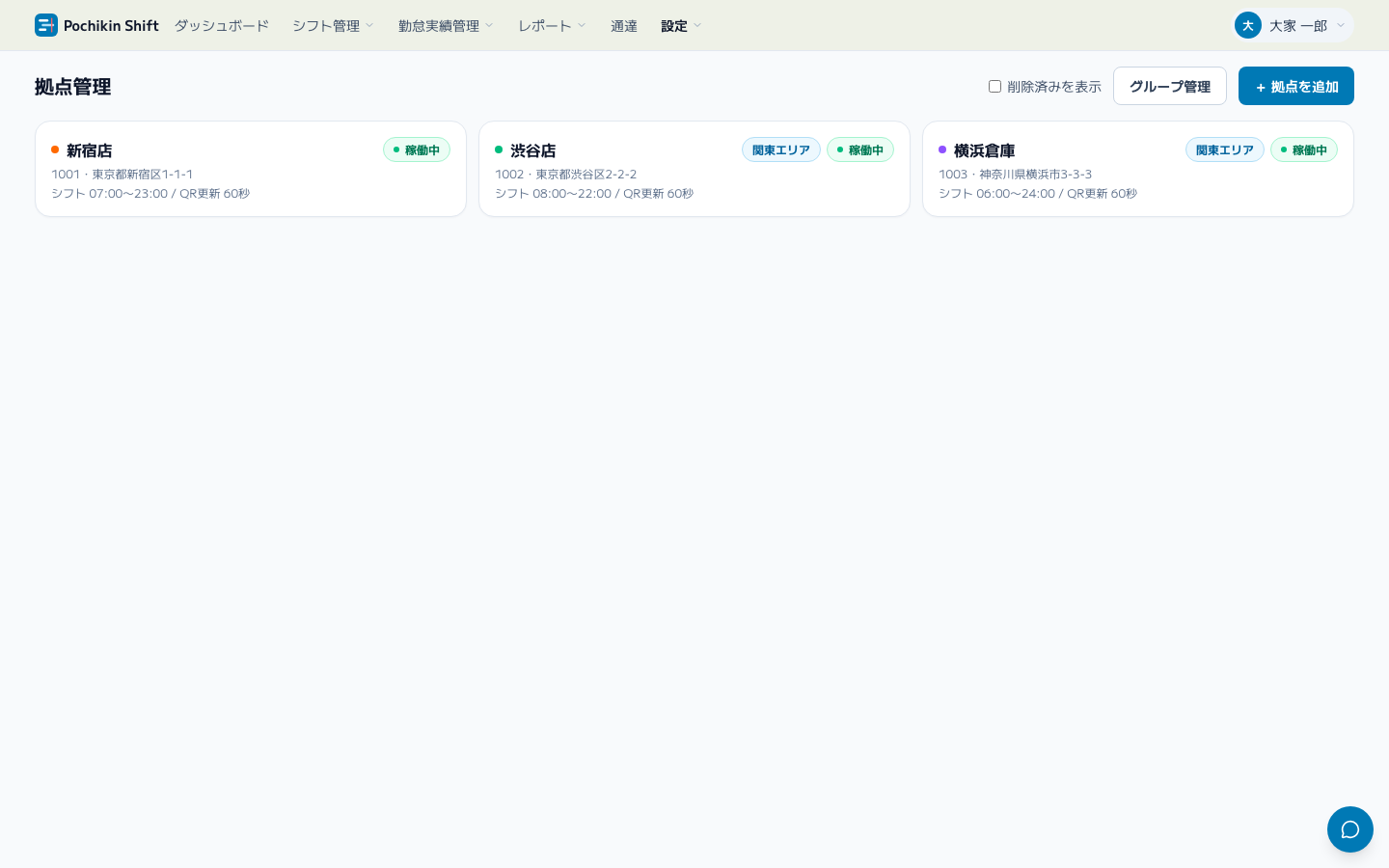
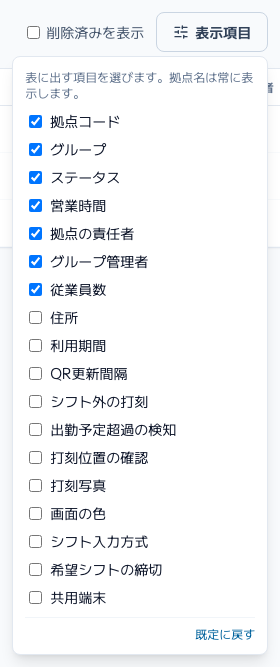
一覧は表で、拠点名を押すと設定画面が開きます。並びはダッシュボードと同じく、グループの並び順→拠点コードの順です。表に出す項目は右上の「表示項目」で選べます。最初はステータス・営業時間・拠点の責任者・グループ管理者・従業員数などに絞ってあります。住所・QR更新間隔・打刻位置・打刻写真・シフト入力方式・共用端末の台数などを足せます。選んだ項目はこのブラウザに残り、「既定に戻す」で元に戻せます。
登録する項目
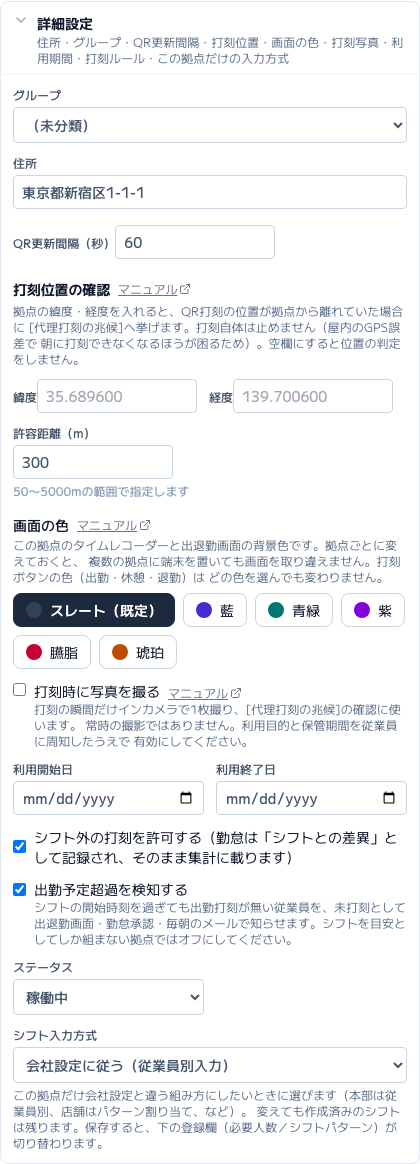
設定画面の上に出ているのは拠点コード・拠点名・営業時間と「24時間営業」のチェックだけです。使い始めるときに決めるのはこれらで、残りの項目は「詳細設定」を押すと開きます。詳細設定にあるのは、住所・グループ・QR更新間隔・打刻位置・画面の色・打刻写真・利用期間・打刻ルール・この拠点だけのシフト入力方式です。どれもあとから変えられます。
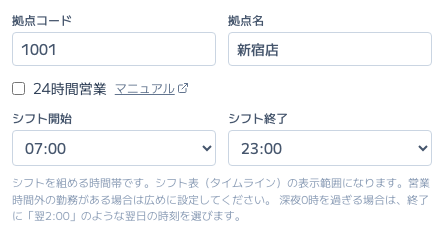
- 拠点名・拠点コード(数字のみ)・住所
- 営業時間(シフト開始・シフト終了。30分刻みで選びます。深夜0時を過ぎて営業する拠点は、終了に「翌2:00」のような翌日の時刻を選んでください。終了は翌5:30まで選べます)
- 24時間営業かどうか(次項)
- QRコードの更新間隔(打刻用QRコードが何秒ごとに切り替わるか。30〜300秒で、初期値は60秒です)
- シフト外打刻を許可するかどうか(許可した場合、シフトに無い勤務もそのまま集計に載ります。要確認にはならず、シフトの後追加も承認も要りません。月ごとの内容はシフト外勤務のレポートで確認できます)許可しない場合に打刻できるのは、公開済みのシフトがある日だけです。下書きのままのシフトでは打刻できません。
- 出勤予定超過を検知するかどうか(オンの拠点では、シフトの開始時刻を過ぎても出勤打刻が無い従業員を「未打刻」として知らせます。知らせる先は出退勤画面・勤怠の承認・毎朝のメールです。寝坊や無断欠勤に早く気づくための機能です。シフトを目安としてしか組まない拠点ではオフにしてください。初期状態はオンです)
- 利用開始日・利用終了日、ステータス(稼働中/停止)
- シフト入力方式(初期値は「会社設定に従う」。この拠点だけ会社設定と違う組み方にしたいときに、従業員別入力/パターン割り当て入力を選びます。変えても作成済みのシフトは残ります)
- 曜日・時間帯ごとの必要人数、またはシフトパターン(次項。その拠点のシフト入力方式で切り替わります)
- 拠点管理者(責任者としての表示のみ。拠点ごとの割り当ては従業員マスタの「担当拠点」で、複数拠点をまとめた割り当ては拠点グループで行います)
- 共用端末アカウント
24時間営業の拠点
24時間営業の拠点は「24時間営業」にチェックを入れます。シフト開始・終了の代わりに、次の2つを決めます。
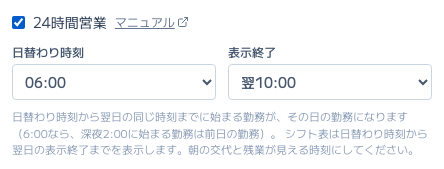
- 日替わり時刻: 1日の区切りです。この時刻から翌日の同じ時刻までに始まる勤務が、その日の勤務になります。初期値は6:00です。退勤打刻漏れの判定にも使い、この時刻を過ぎても退勤が無い勤務を要確認にします。
- 表示終了: シフト表を翌日の何時まで表示するかです。初期値は日替わり時刻の4時間後(6:00なら翌10:00)です。日替わり時刻の12時間後まで選べます。朝の交代と残業が見える時刻にしてください。
日替わり時刻が6:00の場合の例です。
| 勤務 | どの日の勤務になるか |
|---|---|
| 10月6日 21:00〜翌9:00 の夜勤 | 10月6日 |
| 10月7日 深夜2:00 に始まる勤務 | 10月6日(シフト表では「翌2:00」) |
| 10月7日 6:00 に始まる勤務 | 10月7日 |
- シフトと打刻は同じ区切りで扱われます。夜勤明けの退勤や残業は、翌日の昼になっても出勤した日の勤怠に入ります。
- 6:00始業の人が5:50に出勤打刻したような場合は、シフトに合わせてその日の勤務として記録されます。
- 必要人数は0:00〜24:00で登録します。日替わり時刻より前の時間帯(0:00〜6:00など)は、シフト表では前日の深夜帯として表示されます。
- 従業員の画面では、シフトは実際に出勤する日付で表示されます(上の例の深夜2:00の勤務は10月7日の欄)。
24時間営業ではない拠点では、日替わり時刻を決める必要はありません。閉店している時間帯に自動で置かれます。
必要人数とシフトパターン
拠点設定に出るマスタは、会社設定の「シフト入力方式」によって切り替わります。両方を登録する必要はありません。
- 従業員別入力のとき: 「必要人数(曜日・時間帯別)」を登録します。日別編集の人員配置サマリーで、配置人数と比較する基準になります。
- パターン割り当て入力のとき: 「シフトパターン(曜日・祝日別)」を登録します。曜日ごとのシフト枠(早番A・遅番B など)を並べておくと、日別編集がその枠を描いた状態で開きます。
拠点の編集パネルには曜日ごとの集計(必要人数はその曜日のピーク時人数、シフトパターンは本数)だけが出ます。登録・編集は「必要人数を編集」「シフトパターンを編集」ボタンから、ガント形式の別画面で行います。編集画面の左上の「← 拠点マスタ」でこの画面に戻れます。シフト作成・管理の「シフトパターンを登録する」や日別編集の「ポジションを登録」から開いた場合は、その来た画面の名前に変わり、押すと元の画面に戻ります。
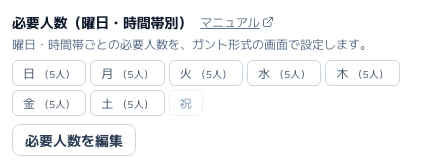
編集画面では曜日タブ(祝日の「祝」を含む)で対象を選び、時間軸の上をドラッグして枠・シフト枠を作成します。
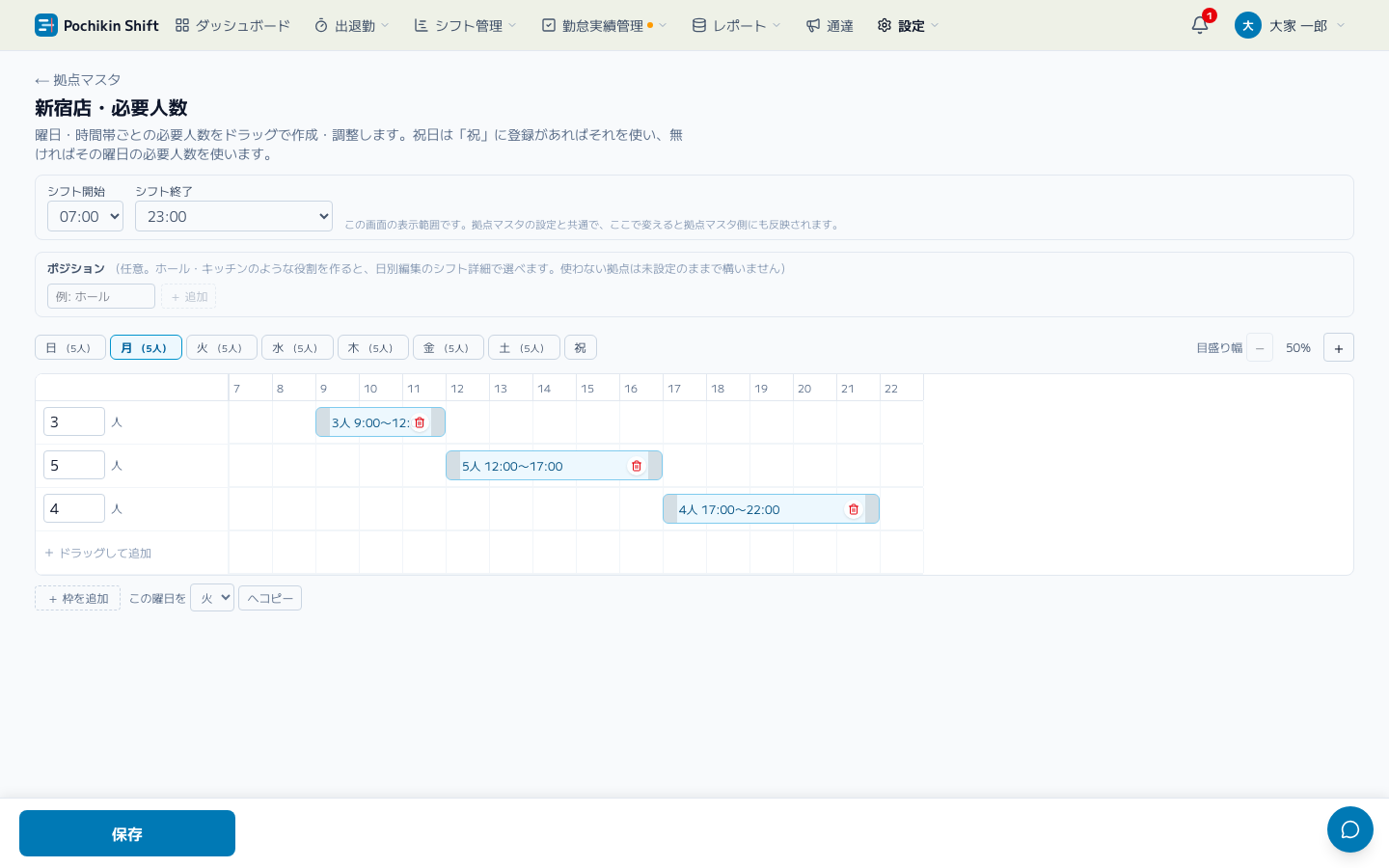
- バーの本体をドラッグすると移動、左右の端をドラッグすると時間を伸縮できます。空いている場所をドラッグすると新しい行が増えます。
- 左側の欄で、必要人数なら人数を、シフトパターンならシフト枠名・休憩を入力します。
- ゴミ箱アイコン、またはバーを選んでDeleteキーを押すと、その行を削除します。
- 「祝」は祝日用です。登録があれば祝日はそちらが使われ、無ければその曜日の登録が使われます(「祝日は日曜と同じ」なら登録しないでおきます)。必要人数・シフトパターンのどちらも同じ扱いです。
- 曜日タブの右にある「目盛り幅」で、時間軸の表示幅を拡大・縮小できます。
- 平日が同じ構成なら、表示中の曜日の内容を、コピー先の曜日を選んで「へコピー」で複製できます。コピー先は1曜日ずつ選び、その曜日に登録済みの内容は置き換えられます。
- 「シフト開始」「シフト終了」はこの画面からも変更できます。拠点マスタの設定と共通なので、どちらで変えても両方に反映されます(24時間営業の拠点では表示されません。表示範囲は拠点マスタの日替わり時刻・表示終了で決まります)。
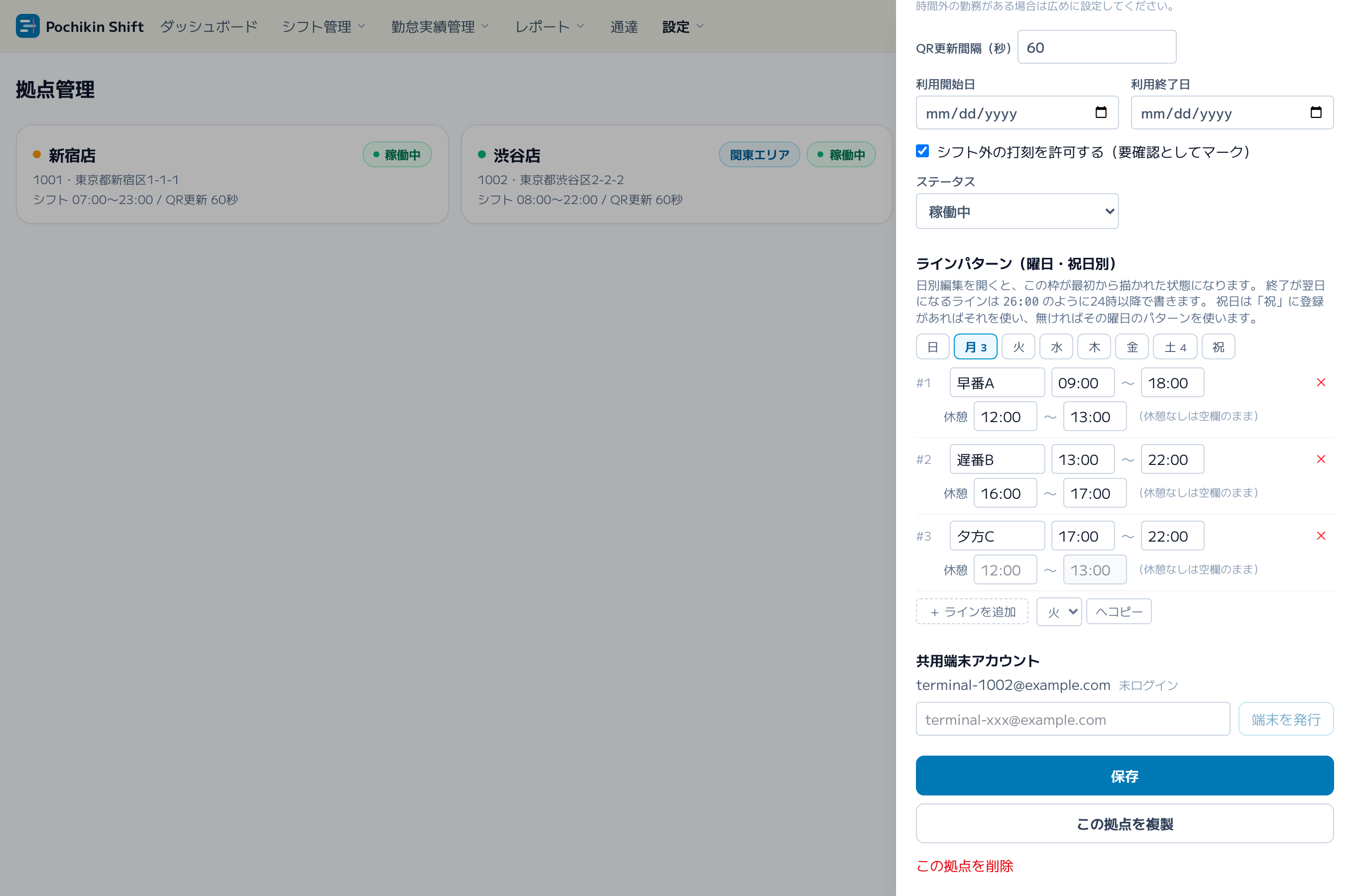
- 終了が翌日になるシフト枠は
26:00のように24時以降の表記で書きます。 - シフト枠の並び順(内部の識別子)は、行を削除しても振り直されません。既に組んだ日の割当とのつながりが切れないようにするためです。
ポジション(職種区分)
ホール・キッチン、検品・出荷、フロント・清掃のように、シフトを役割で区別したい拠点向けの任意設定です。名前は拠点ごとに自由に決められます。拠点の「必要人数を編集」(パターン割り当て入力では「シフトパターンを編集」)の画面の上部に「ポジション」の登録欄があります。
- 名前を入力して「+ 追加」で登録し、×で削除します。
- 従業員別入力の拠点: 日別編集でシフト枠をクリックして開く「シフト詳細」で、その枠のポジションを選べるようになります。
- パターン割り当て入力の拠点: 各シフト枠の見出しにポジションを選ぶ欄が出ます。日別編集では、シフト枠の並び替えと行見出しのバッジに使われます。シフト詳細で、その日だけ別のポジションに変えることもできます。
- 選ばなければ「未設定」のままで、今まで通りに使えます。
- 役割の区別が不要な拠点では、何も登録しなければ画面は今まで通りです。
拠点グループ
複数拠点をまとめて1人の拠点管理者が担当する場合は、拠点グループを作成してグループ単位で責任者を割り当てられます。拠点マスタの「グループ管理」から作成し、各拠点の設定画面で所属グループを選びます。グループの責任者(グループ管理者)に選べるのは、権限が「拠点管理者」の在籍中の従業員です。先に従業員マスタで権限を付けておいてください。
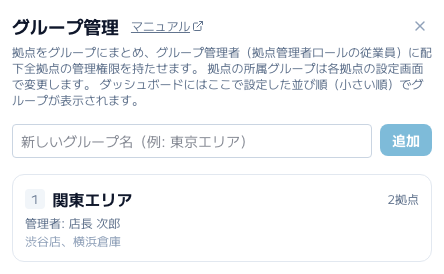
グループには「並び順」の数値を持たせられます。ダッシュボードはグループごとの区切りで表示され、並び順の小さいグループから順に並びます。新しく作ったグループは末尾に付くので、上に持ってきたいときはグループ管理でそのグループを開き、並び順を小さい数値に変えてください(0〜9999で指定します。同じ数値のグループ同士は名前順)。グループに属さない拠点は「未分類」として最後にまとまります。
不要になったグループは、グループ管理でそのグループを開き「削除」を押します。所属していた拠点は「未分類」に戻ります。拠点そのものは削除されません。
似た拠点をコピーして作る(拠点の複製)
新しく出店するなど、既存の拠点と設定が近い拠点を追加したい場合は、一から入力せずに複製できます。拠点の編集画面を開き、一番下の「この拠点を複製」を押してください。
- 新しい拠点は「〇〇のコピー」という名前で作成されます。拠点コードは自動で採番されます。作成後に名前・住所を編集してください。
- 引き継がれるもの: 拠点グループ・住所・営業時間(24時間営業の設定を含む)・QRコードの更新間隔・シフト外打刻の許可設定・出勤予定超過の検知。シフト入力方式・希望シフトの毎月の締切・ステータス・利用開始日/利用終了日・曜日と時間帯ごとの必要人数・シフトパターンも引き継がれます。締切前の自動お知らせの設定も一緒に引き継がれます。
- 引き継がれないもの: 所属する従業員、拠点管理者の割り当て、共用端末(登録した端末・共用端末アカウント)、シフト、勤怠データ。打刻位置の確認(緯度・経度・許容距離)、打刻時の写真、画面の色、ポジションも引き継がれません。シフトパターンの各シフト枠に付けていたポジションは未設定になります。これらは複製後にあらためて設定してください。
拠点を削除する・元に戻す
拠点の編集画面の下部にある「この拠点を削除」で削除します。
- 記録は消えません。一覧や選択肢から外れるだけで、過去のシフト・勤怠は残り、集計やCSVにも削除済みの拠点として出ます。
- 元に戻せます。拠点マスタの「削除済みを表示」に切り替えると削除済みの拠点が並び、「復元する」で稼働中に戻せます。
次の場合は削除できません。先に対処してください。
共用打刻端末を登録コードで登録する
店舗に設置するタブレットやパソコンは、この画面で発行する登録コードでその拠点の共用端末にします。メールアドレスもパスワードも使わないので、拠点ごとに端末用のアドレスを用意する必要がなく、端末にパスワードも残りません。
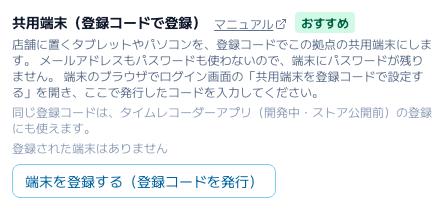
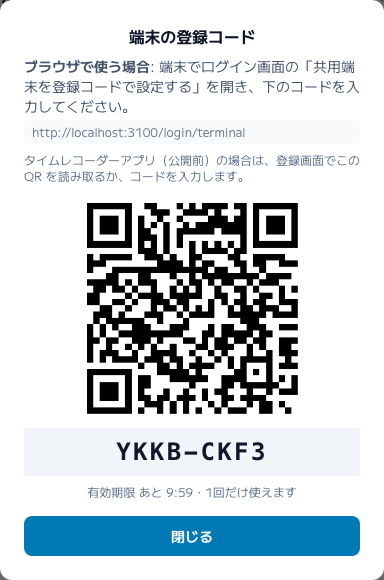
- 拠点の設定画面の「共用端末(登録コードで登録)」で「端末を登録する(登録コードを発行)」を押します。8文字のコード(と、アプリ用のQRコード)が表示されます。コードは10分間・1回だけ使えます。
- 設置する端末のブラウザでログイン画面を開き、「共用打刻端末を登録コードで設定する」を押して、コードを入力します。
- 登録が済むと、その端末に拠点の出退勤画面が表示されます。
- 登録した端末は一覧に表示されます(端末の名前・種類・最終利用)。端末を入れ替える・紛失したときは「登録解除」を押してください。その端末は次の通信から使えなくなります。ほかの端末には影響しません。解除した端末は、一覧の下に「〇〇 — 10/11 09:00 に登録解除」のように薄い字で残ります。
- 登録した端末は、使い続けているかぎり登録し直す必要はありません。長いあいだ(400日以上)使わなかった端末と、ブラウザのCookieを消した端末は、登録コードを発行し直して登録してください。
- 1拠点に何台でも登録できます。未使用の登録コードは同時に3件までです。4件目を発行しようとすると「未使用の登録コードが3件あります。アプリで使うか、10分待ってから発行してください」と出ます。
端末の設置と運用は共用端末の設定と運用を参照してください。
共用端末アカウント(メールアドレスとパスワード)を発行する
登録コードを使わない従来の方法です。その拠点専用のログインアカウントを発行し、端末でメールアドレスとパスワードを入力してログインします。通常は上の登録コードでの登録をお使いください。拠点の編集画面の「共用端末アカウント(メールアドレスとパスワード)」に、端末のログインIDにするメールアドレスを入力して「端末を発行」を押します。
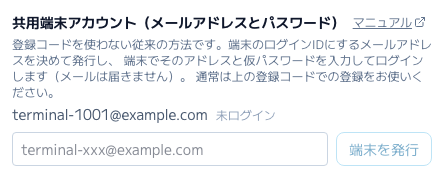
- メールアドレスは管理者が決めて入力します。ログインIDとして使うだけで、このアドレスにメールは届きません(実在しないアドレスでも構いません)。会社内でほかのアカウントと重複しないものにしてください。例:
terminal-shibuya@(自社のドメイン) - 共用端末アカウントは、仮パスワードのまま使えます(初回ログイン時のパスワード変更は求められません)。ログインは30日ごとに切れるので、そのつど同じメールアドレスとパスワードでログインし直してください。
タイムレコーダーアプリを登録する
店舗のタブレット・スマートフォンに入れるタイムレコーダーアプリも、ブラウザの共用端末と同じ登録コードで拠点に紐付けます。
- 拠点の設定画面の「共用端末(登録コードで登録)」で「端末を登録する(登録コードを発行)」を押します。QR コードと 8 文字のコードが表示されます。
- 端末のアプリでその QR を読み取るか、コードを入力します。コードは 10 分間・1 回だけ使えます。
- 登録された端末は、ブラウザの共用端末と同じ一覧に表示されます(端末の名前・OS・アプリのバージョン・最終利用)。端末を入れ替える・紛失したときは「登録解除」を押してください。
アプリの不具合のときは、同じ端末のブラウザを登録コードで登録すれば、同じように打刻を続けられます。
画面の色(拠点の取り違え防止)
拠点ごとに、タイムレコーダーと出退勤画面の背景色を変えられます。スレート(既定)・藍・青緑・紫・臙脂・琥珀の6色から選びます。
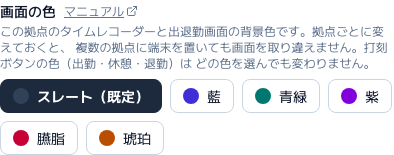
複数の拠点に端末を置くと、画面が同じままでは見分けがつきません。色を変えておけば、離れた場所からでもどの拠点の端末か分かり、隣の拠点の端末で打刻してしまう事故を防げます。巡回時にも役立ちます。
- 打刻ボタンの色は変わりません。出勤=緑・休憩=橙・退勤=青は操作の意味を表す色なので、拠点ごとに変えると押し間違いのもとになります。変わるのは背景だけです。
- 色を変えても打刻の記録や集計には一切影響しません。見た目だけの設定です。
打刻位置の確認
拠点の緯度・経度を入れておくと、QR打刻の位置が拠点から離れていた場合に代理打刻の兆候へ挙がります。
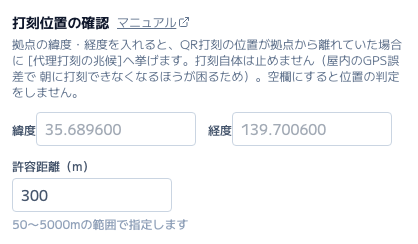
- 打刻自体は止めません。屋内ではGPSの誤差が大きく、位置を必須にすると朝に打刻できない人が出るためです。
- 許容距離の初期値は300mです(50〜5000mで指定します)。狭くしすぎると誤差だけで要確認が溢れるので、まずは初期値のまま様子を見てください。
- 緯度・経度を空欄にすると位置の判定をしません。
- 従業員が位置情報の利用を許可していない場合も判定しません。この場合も打刻はそのまま通ります。
打刻時の写真
打刻時に写真を撮るを有効にすると、共用タイムレコーダーでの打刻の瞬間だけインカメラで1枚撮影します。代理打刻の抑止が目的です。

- カメラが動くのは従業員が名前を選んでから打刻を終えるまでの数十秒で、保存するのは打刻の瞬間の1枚だけです。常時の撮影ではありません。
- 写真は代理打刻の兆候のほか、日別実績・月別実績・勤怠の承認でも、打刻を開くと「写真」から確認できます。60日を過ぎたものは自動的に削除されます。
- カメラが使えない場合でも打刻はそのまま完了します。有効にしたのに写真が1枚も保存されていないと、拠点の設定画面に「写真が残っていません」と表示されます。直近14日の共用タイムレコーダーの打刻が3件以上あるときに判定します。端末のブラウザでカメラの使用を許可しているか、httpsで接続しているかを確認してください。
- 一部の打刻にだけ写真が残っている場合は「直近○件のうち○件に写真が残っています」と表示されます。撮れていない打刻は、カメラを使える状態になかった端末からのものです。
チェックを入れると、設定画面に周知すべき4点(利用目的・カメラが動く範囲・保管期間・第三者への提供)が表示されます。従業員への周知に使える文面の例は次のとおりです。拠点名と開始日を置き換えてお使いください。
【打刻時の写真撮影について】
○月○日から、○○店のタイムレコーダーで打刻するときに写真を1枚撮影します。
目的: 本人以外による打刻を防ぐためです。
撮影の範囲: 名前を選んでから打刻を終えるまでの間だけカメラが動きます。
保存するのは打刻の瞬間の1枚だけです。
保管期間: 60日です。過ぎたものは自動で削除されます。
第三者への提供: しません。閲覧できるのは勤怠を確認する管理者のみです。