タイムレコーダーアプリ(開発中)
対象共用端末・管理者
タイムレコーダーアプリは、店舗に設置するタブレットやスマートフォンで共用タイムレコーダーだけを動かすための iOS / Android アプリです。共用端末の設定と運用で説明しているブラウザ版と同じ手順・同じ設定で打刻できます。
ブラウザ版と何が違うか
アプリには、ログイン画面も打刻以外の画面もありません。管理者が発行する使い捨ての登録コードを読み取るだけで、端末がその拠点に紐付きます。
ブラウザの共用端末も同じ登録コードで登録でき、パスワードは端末に残りません。それでもブラウザには次の弱点が残ります。
- ログイン画面を開けるので、オーナー・管理者が自分のアカウントでログインし、ブラウザにパスワードを記憶させてしまうことがある。その端末からは以後、誰でも管理画面に入れる。
- URL バーや履歴から、打刻以外の画面へ移動できる。
アプリには管理者のパスワードが通る瞬間そのものが無く、打刻以外の画面も存在しません。端末を紛失しても、管理画面でその端末だけを登録解除すれば済みます。パスワードの変更は要りません。
登録の手順
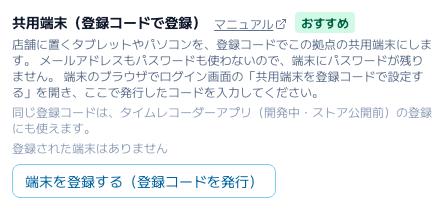
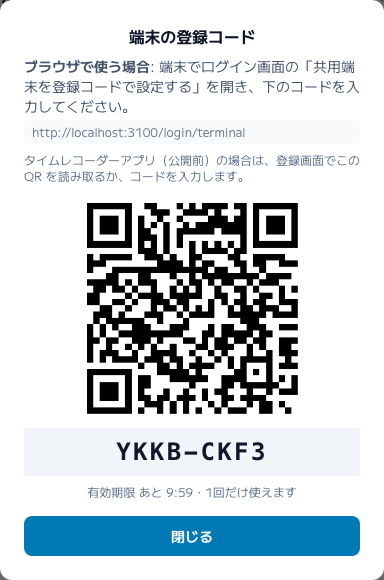
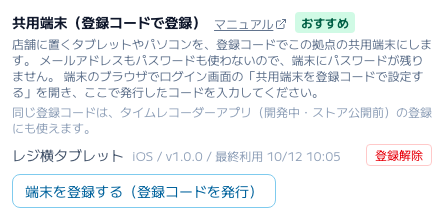
- 管理者が拠点の登録と設定で拠点を開き、「共用端末(登録コードで登録)」の「端末を登録する(登録コードを発行)」を押します。QR コードと 8 文字のコードが表示されます。コードは 10 分間・1 回だけ使えます。
- 設置する端末にアプリを入れて起動します。登録画面が開きます。
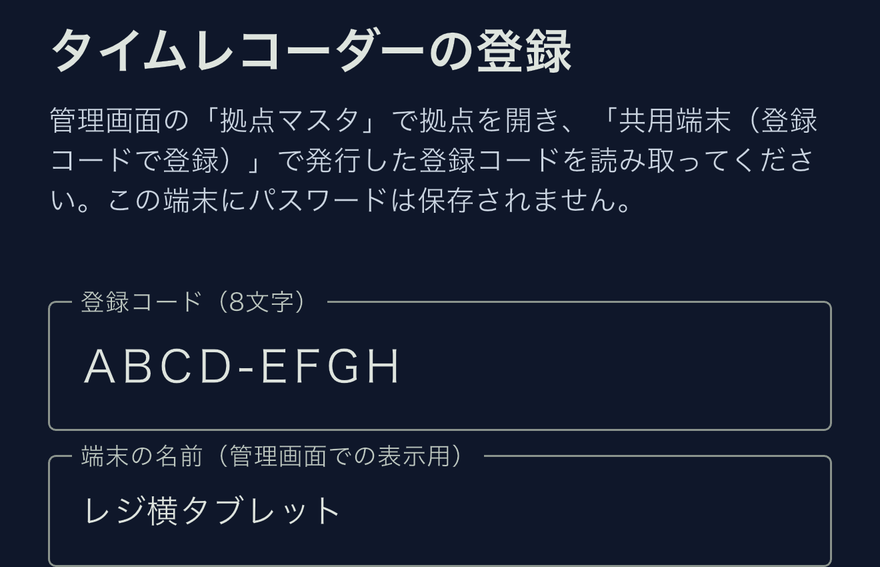
- 端末のカメラで QR を読み取ります。カメラが使えないときは、8 文字のコードを手で入力し「この拠点に登録する」を押します。大文字・小文字や区切りの有無は問いません。手で入力するときは「接続先(QRに含まれていれば不要)」に、ふだん使っている Pochikin Shift の URL も入力します。
- 「端末の名前」には「レジ横タブレット」のように置き場所が分かる名前を付けてください。管理画面の一覧に表示されます。
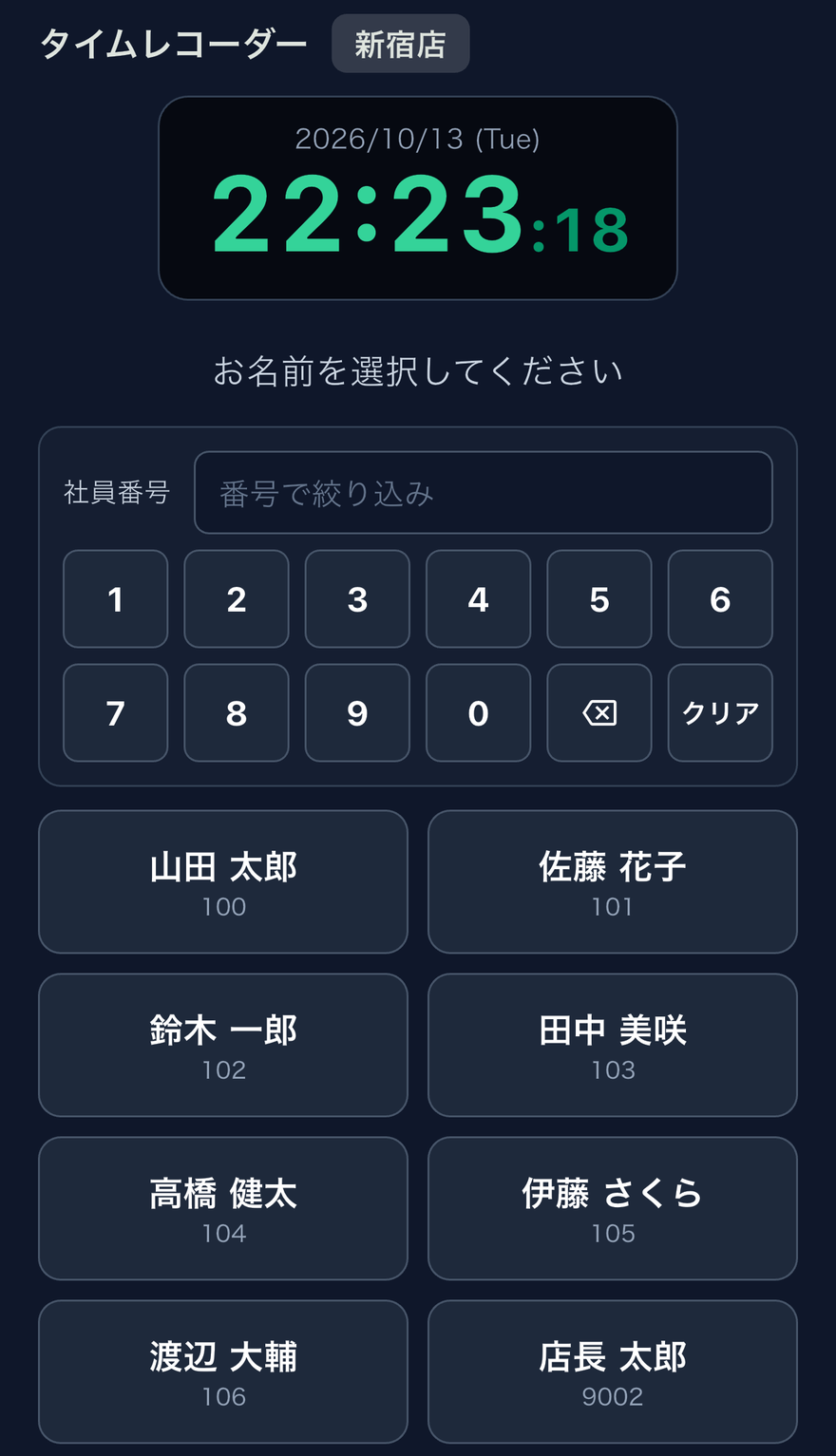
- 登録が済むとタイムレコーダーの画面に切り替わります。画面上部の拠点名が正しいことを確認してください。
打刻の操作
共用端末の設定と運用の「打刻の手順」と同じです。名前の選択、社員番号での絞り込み、応援勤務、暗証番号、打刻写真、履歴と修正依頼、45 秒の自動リセットはすべてブラウザ版と同じ動きをします。会社設定・拠点設定の変更もそのまま反映されます。
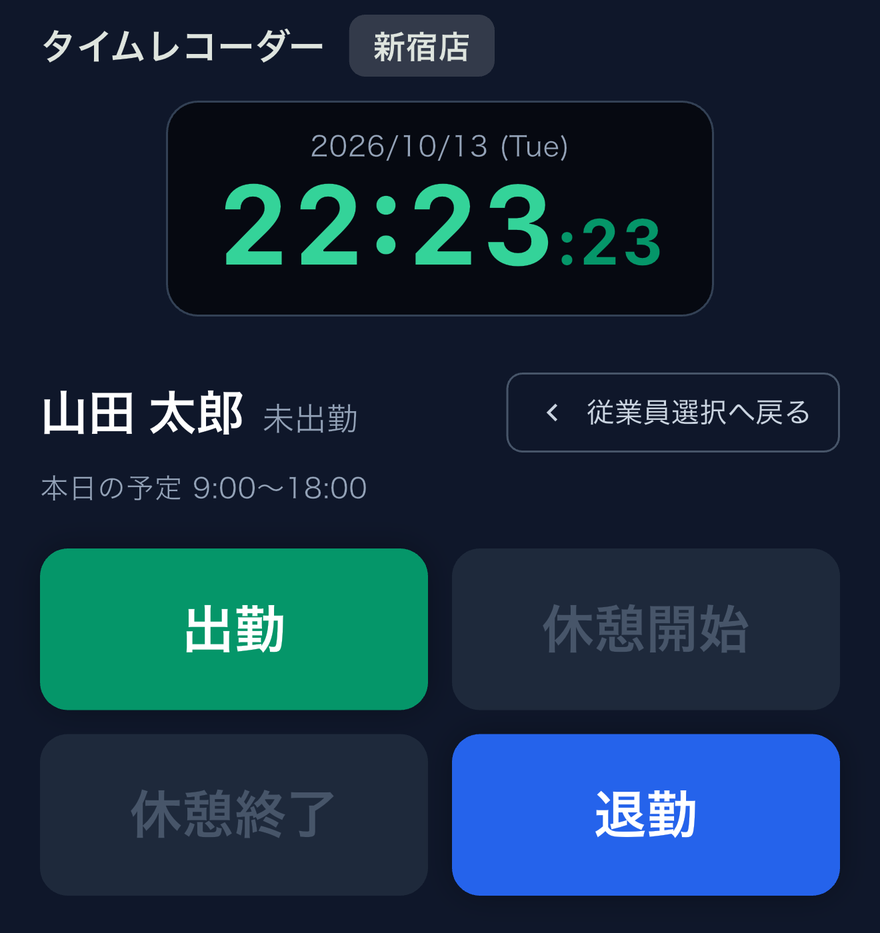
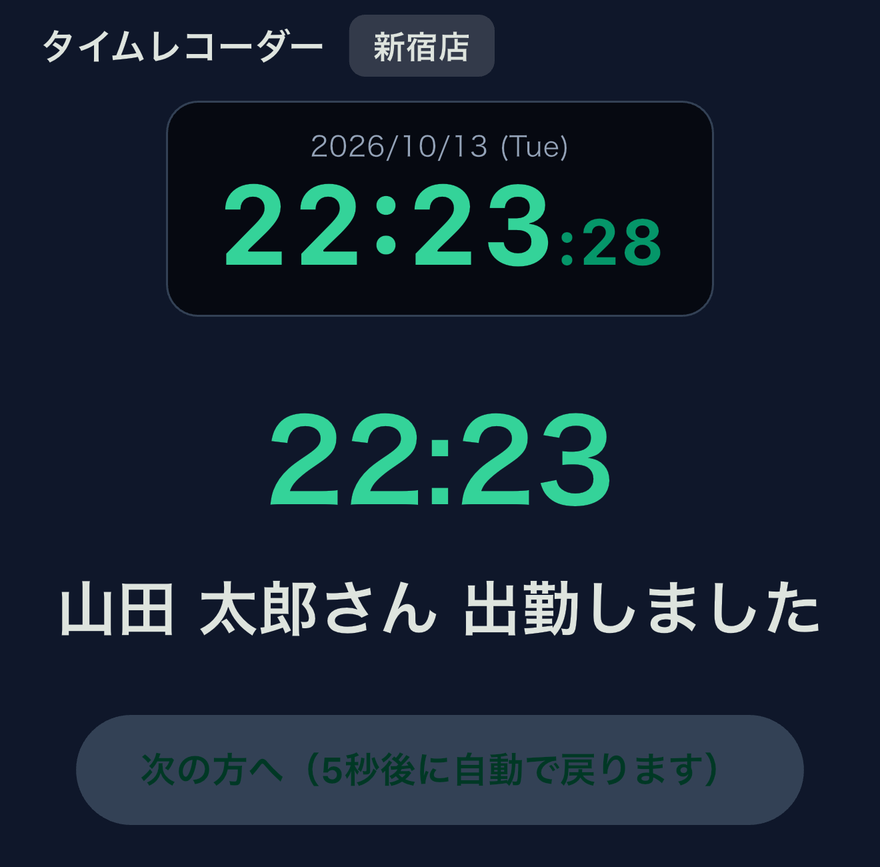
据え置き運用の設定
- アプリを表示している間、画面は自動で消灯しません。端末は常時電源に接続してください。
- 画面の固定は OS の機能を使ってください。Android は「アプリ固定(画面の固定)」、iOS は「アクセスガイド」を有効にすると、ホームボタンや他のアプリへの切り替えができなくなります。
- ネットワークが切れている間は打刻ボタンが押せなくなり、画面上部に「オフラインです」と出ます。復旧すると自動で戻ります。
- 画面上部の拠点名を長押しすると、端末の情報(会社・拠点・端末名・アプリのバージョン・接続先・登録の有効期限)を確認できます。ここから「この端末の登録を解除」もできますが、管理操作は何もできません。
登録の解除
管理者は拠点の登録と設定の「共用端末(登録コードで登録)」の一覧で、端末ごとに「登録解除」できます。解除した端末のアプリは次の通信から使えなくなり、「この端末の登録は解除されました」と表示されます。再び使うには登録コードを発行し直してください。
端末を入れ替えるとき、紛失したとき、店舗を閉めるときに解除してください。
アプリが使えないとき(ブラウザとの併用)
アプリとブラウザ版は同じ仕組みで同じ記録に打刻します。アプリの不具合や端末の故障のときは、ブラウザを共用端末として登録すれば、設定を変えずにそのまま打刻を続けられます。朝はアプリ、昼からブラウザ、と混ざっても「次に押す操作」は正しく出ます。
- ブラウザの登録にも、アプリと同じ登録コードを使います。管理者が登録コードを発行し、端末のブラウザでログイン画面の「共用打刻端末を登録コードで設定する」から入力してください。メールアドレスやパスワードの準備は要りません。
- 切り替えた日は、代理打刻の兆候に「いつもと違うタイムレコーダー」として出ることがあります。これは正常な動作で、打刻は止まりません。