AIでシフトを作る
対象オーナー・管理者・拠点管理者(担当拠点のみ)
AIによるシフト作成は、シフトの作成と公開の一覧画面(ヘッダーの「シフト管理」→「シフト作成・管理」)の月表示から使います。従業員がスマートフォンから提出した希望シフトと、拠点の必要人数を材料にします。そのため、先に希望を集めておく必要があります。
月表示の「AIで作成」を押すと、その月の希望シフト・承認済みの有給休暇・必要人数(またはシフトパターン)から、性格の違う3つの案を作ります。案はそのまま本番のシフトにはなりません。中身を月表示・日別編集で確かめ、いつもの日別編集と同じ操作でドラッグして手直しします。比較したうえで、選んだ1案だけを本番に反映します。反映したあとも通常どおり「公開」するまで従業員には見えません。
使えるようになる条件
新しい設定は要りません。次がそろうと月表示の「AIで作成」で案を作れるようになります。そろっていない間はボタンが薄い色になり、「あと2人」「要設定」のような短い目印が付きます。押すと準備状況が開き、条件ごとに満たしているか・いまの数字・足りない条件を直す画面へのリンクが出ます。案を作ったあと、まだ反映していない案がある月は、ボタンが「AI案を見る」に変わり、押すと比較画面に戻れます。
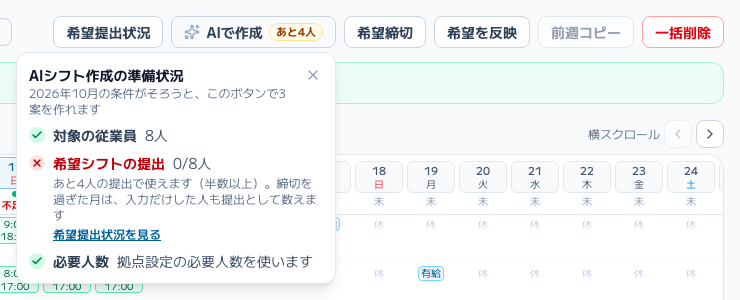
- 対象月の希望シフトが半数以上の従業員から提出されていること。「提出する」を押した従業員を数えます(締切を過ぎた月は、希望を入力していた従業員も提出として数えます)。未提出の人は、希望シフトパターン(曜日ごとの雛形)か過去の公開済みシフトの勤務時間で配置します。
- 必要人数が分かること。従業員別入力では拠点設定の必要人数、パターン割り当て入力ではシフトパターンを使います。従業員別入力で必要人数を登録していない拠点でも、直近3か月のうち2か月分に公開済みのシフトがあれば、過去の実績から推定します。このとき画面に「必要人数は過去3か月の実績から推定しています」と出ます。パターン割り当て入力では推定は行わないので、シフトパターンを登録してください。
- 対象の従業員が2人以上いること。
3つの案
| 案 | 性格 | 向いている場面 |
|---|---|---|
| A案 希望重視 | 希望シフトをできるだけそのまま通す | 希望どおりに組むのが第一の現場 |
| B案 公平性重視 | 働ける日数あたりの労働時間を全員で揃える | 特定の人に偏りやすい現場 |
| C案 欠員ゼロ優先 | 枠を空けないことを最優先。希望外・勤務不可の人にも入ってもらう | 人手が足りず穴を空けられない月 |
3案とも次は必ず守ります(守れない枠は未割当のまま残します)。
- 同じ人の時間の重複、他拠点のシフトとの重複
- 承認済みの有給休暇(全休)の日
- 留学生・家族滞在の週28時間
- 週に1日以上の休み、6時間超45分・8時間超60分の休憩
週40時間・1日8時間を超える配置は違法ではないため禁止はしませんが、どの案でも欠員より重く扱い、できるだけ使いません。勤務不可の日への配置はA案・B案ではほぼ使わず、C案では最後の手段として使います。
比較画面
「AIで作成」を押すと比較画面に移り、3案が1案ずつでき上がります。1案あたり最大1分かかります。途中で画面を閉じても、開き直せば続きから進みます。作成の途中で月表示に戻ると、ボタンは「生成中の案を見る」になります。押すと比較画面が続きから作成します。30分以上できないままの案は、自動で「破棄」になります。

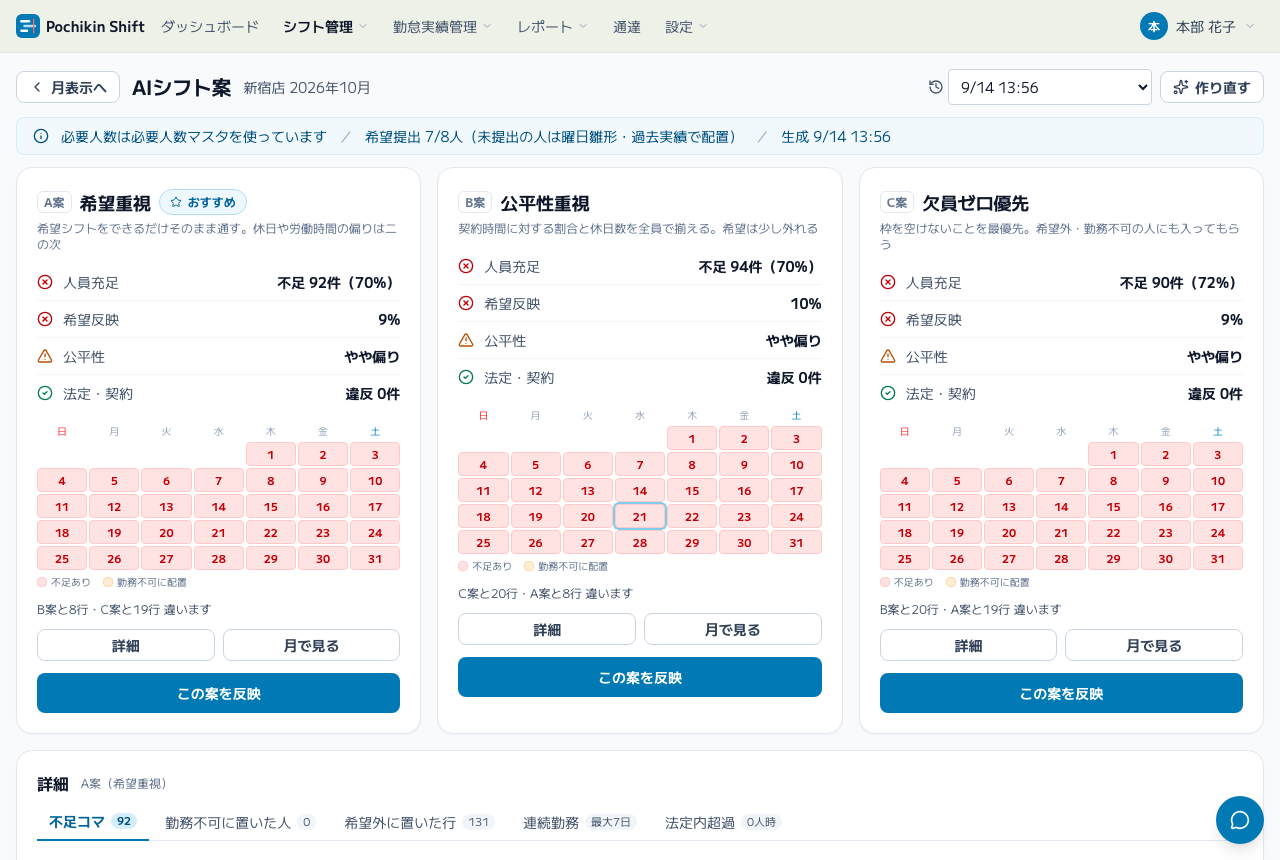
3案がカードで並び、それぞれに4つの指標が出ます。
- 人員充足: 必要人数に対してどれだけ埋まったか。不足の件数と充足率。
- 希望反映: 希望を提出した人の配置が、希望の時間帯にどれだけ収まっているか。
- 公平性: 働ける日数あたりの労働時間が全員でどれだけ揃っているか(均等/やや偏り/偏り)。
- 法定・契約: 上の「必ず守る」項目に反する件数。週28時間超と週に休みが無い違反は、週ごとに1件と数えます。生成直後は0件です。手直しで増えることがあります。
カードの月間カレンダーは、不足のある日が赤、勤務不可の人を置いた日が橙で塗られます。日付を押すとその日の編集画面が開きます。「詳細」で不足のコマ・勤務不可に置いた人・希望外に置いた行・連続勤務・法定内超過を一覧できます。
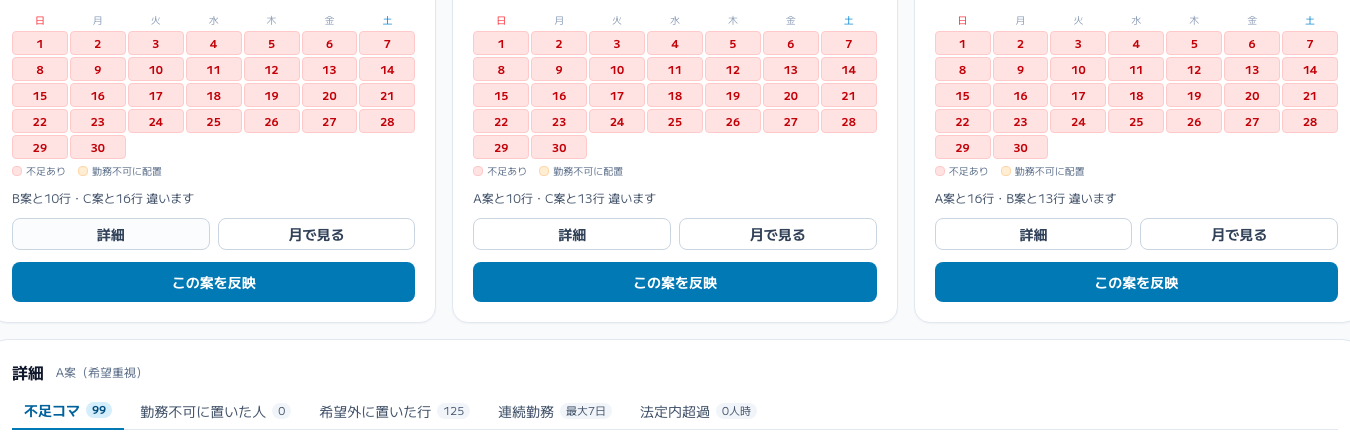
上部の注記には、必要人数を実績から推定したか、希望の提出率、生成日時が出ます。「作り直す」でいまの希望・有給で3案を作り直せます(前の案は履歴に残ります)。前の案は、右上の履歴アイコンの横にある生成日時の一覧で選び直せます。この一覧は、その月に2回以上作ったときに出ます。反映した案には「(反映済み)」、破棄した案には「(破棄)」が付きます。

履歴の案は自動で削除されます。反映しなかった案は作成から180日、反映した案は対象月の終わりから1年です。反映した案の内容は通常のシフトとしてコピー済みなので、削除されても公開中のシフトには影響しません。
これまでに反映した案の傾向から、よく選ばれ手直しが少なかった性格の案に「おすすめ」が付きます。

案の中身を確かめる
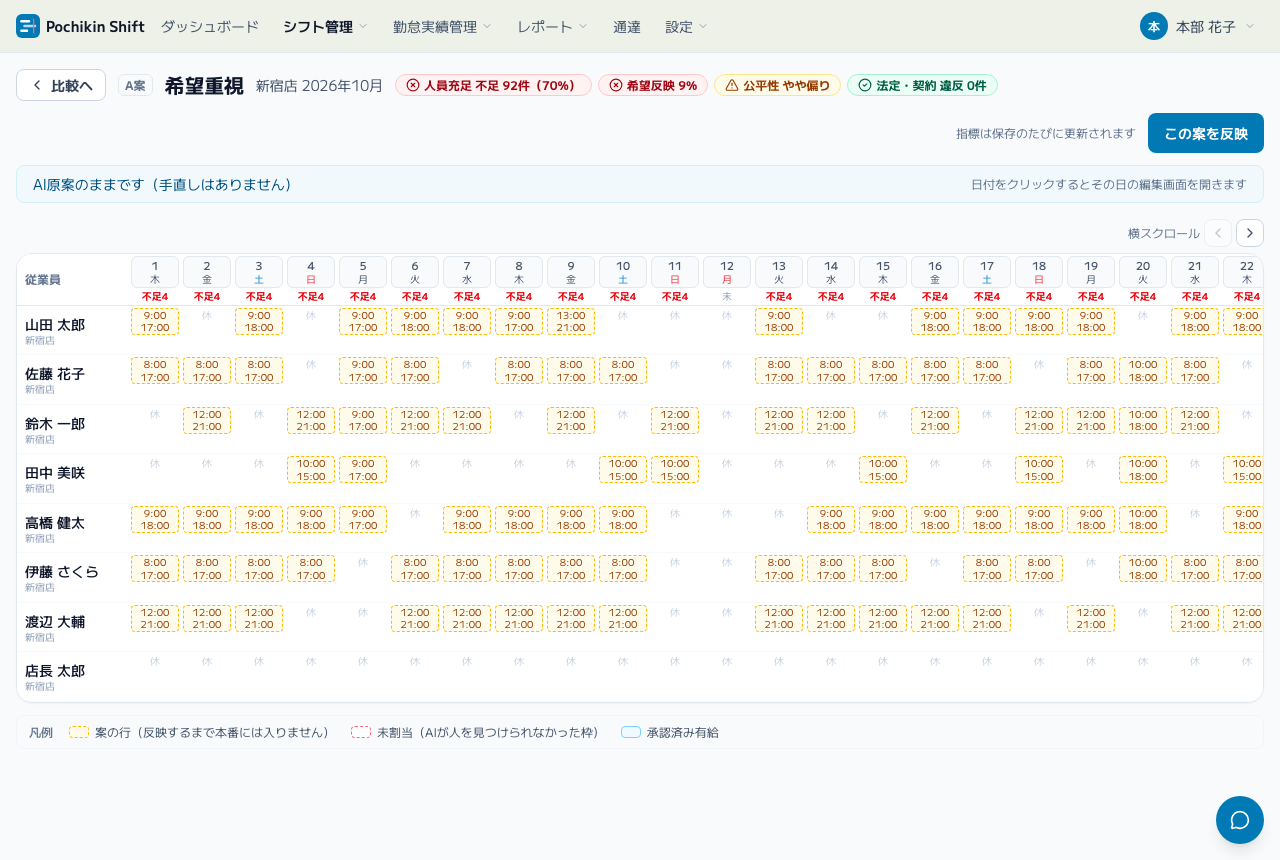
AIの案は数字だけで判断するものではありません。「月で見る」を押すと案の月表示が開き、誰がどの日にどの時間帯に入っているかを通常の月表示と同じ形で1か月分確認できます。案の行は反映するまで本番のシフトには入りません。
日付を押すとその日の日別編集に進み、時間帯ごとの人員(必要人数との差)、各人の希望・承認済み有給・他拠点のシフトを重ねて確認できます。
案をドラッグで手直しする
AIの案は「たたき台」です。日別編集は通常の日別編集とまったく同じ操作で、AIが置いたバーをそのままドラッグして動かせます。
- 移動: バーをドラッグして時間帯をずらす
- リサイズ: バーの左右の端をドラッグして開始・終了を変える
- 作成: 空いているところを横にドラッグして新しいシフトを描く
- 削除・詳細: バーをクリックして休憩や役割を編集、または削除
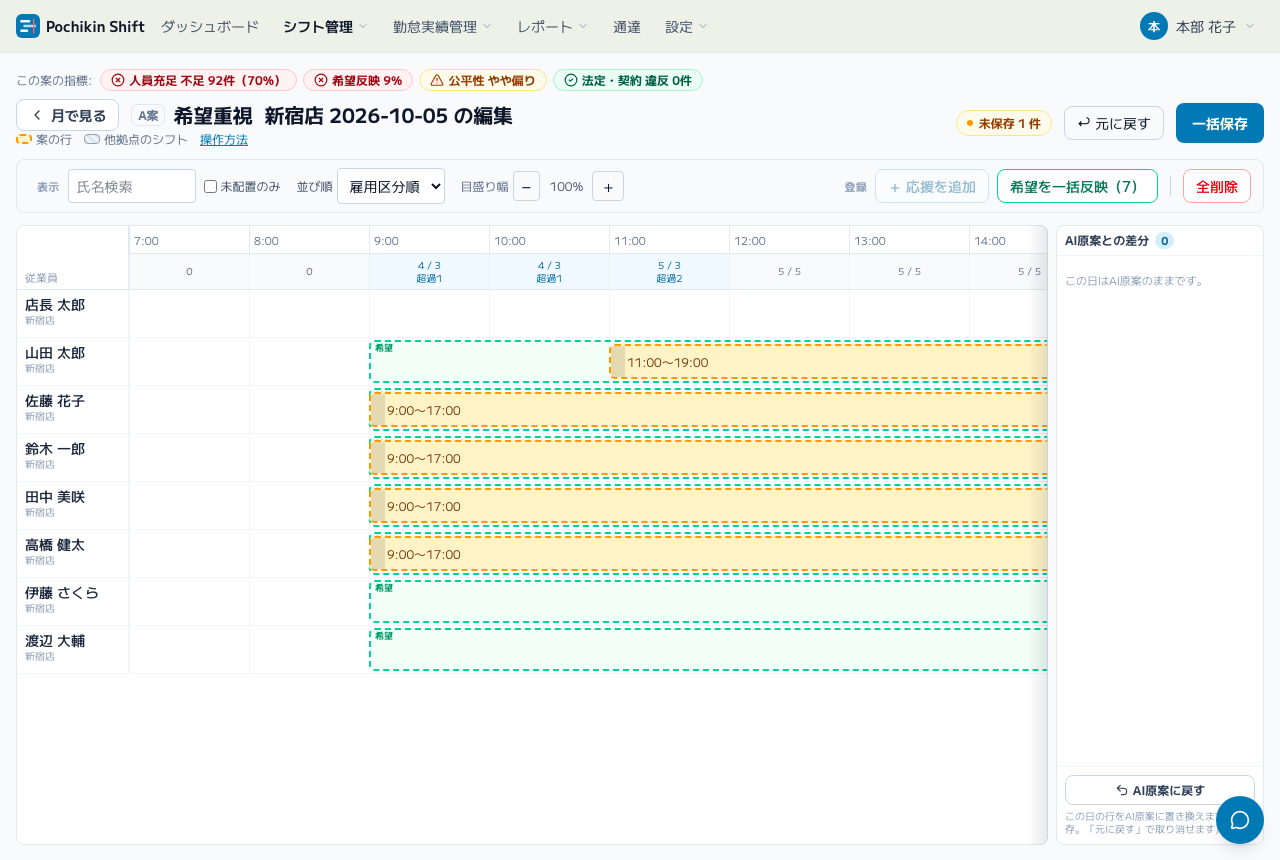
動かした直後は「未保存」の状態です。「一括保存」で案に保存され(本番のシフトには入りません)、「元に戻す」で操作を取り消せます。公開とスポット枠の追加は案では出ません。
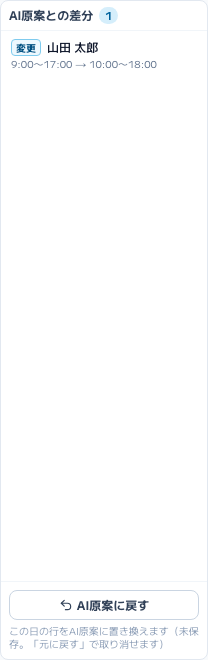
保存すると、右の「AI原案との差分」パネルに、AIが最初に出した案からの追加・変更・削除が並びます。追加・変更の項目を押すとそのバーが選択され、どこを変えたかを後から見返せます。削除の項目は原案の時間を表示するだけで、押せません。「AI原案に戻す」でその日の行をAIの原案に置き換えられます(未保存。「元に戻す」で取り消せます)。
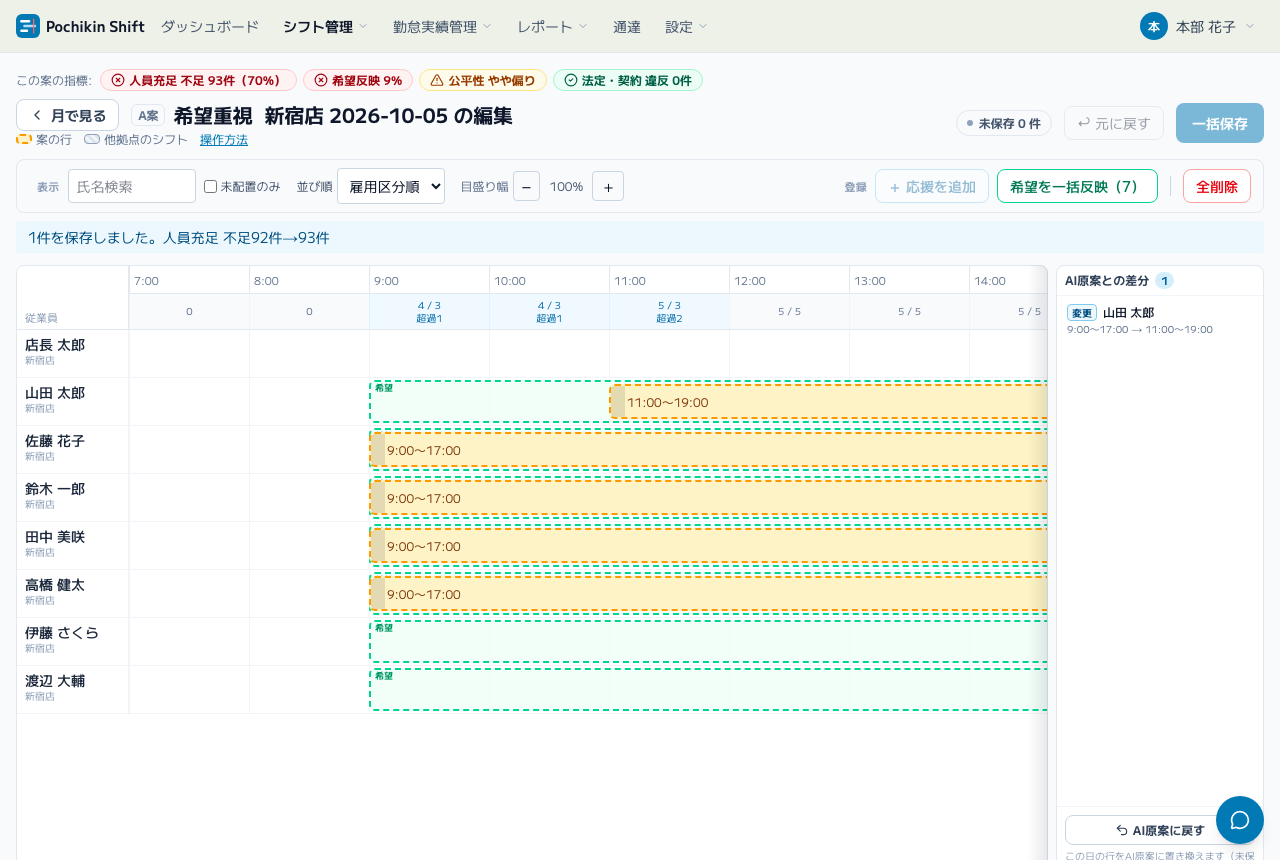
保存するたびに指標が計算し直され、比較画面のカードにも反映されます。編集した案には「編集済み」が付きます。3案それぞれを別々に手直しして、手直し後の状態で比べることもできます。
本番に反映する
比較画面か案の月表示の「この案を反映」を押すと、確認画面が開きます。
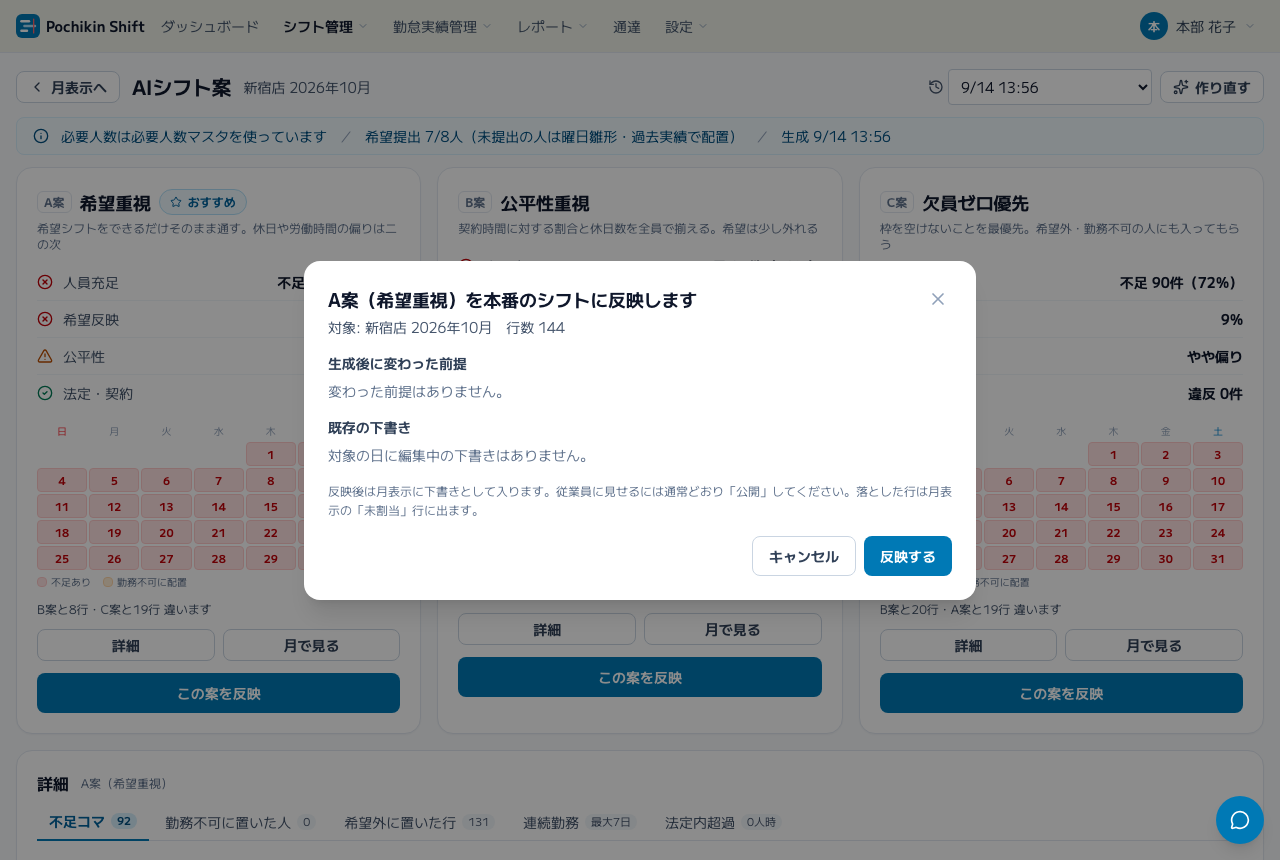
- 生成後に変わった前提: 案を作ったあとに有給休暇が承認された、他拠点のシフトが入った、などで置けなくなった行は、反映時に未割当に落とします。希望シフトが変わった行は反映しますが、確認をお願いする表示が出ます。
- 既存の下書き: 対象の日に本番の下書きがある場合は、置き換えの確認が出ます。反映すると既存の下書きはキャンセル扱いになります(部分的な合成はしません)。
反映すると、月表示に下書きとして入ります。未割当に落とした行は月表示の「未割当」行に出るので、日別編集で担当者を決めてください。従業員に見せるには通常どおり「公開」します。


よくある質問
- 3案がほとんど同じになる: 希望と必要人数の組み合わせで置き方がほぼ決まっている状態です。比較画面にその旨が出ます。希望の提出を増やすか、必要人数を見直すと差が出やすくなります。
- 不足が多い: 候補になる時間帯は、希望・希望シフトパターン・過去の公開済みシフトから作ります。希望が少ない月は候補も少なくなり、不足が残ります。C案でも埋まらない枠は、日別編集で応援勤務やスポットバイトで埋めてください。
- 人件費(円)が出ない: 本システムは時給を持たないため、人件費は出しません。労働時間と法定内超過の人時で判断してください。