シフトの作成と公開
対象オーナー・管理者・拠点管理者(担当拠点のみ)
シフトの作成は「一覧画面(月表示・週表示)」で全体を見渡し、「日別編集」で1日ずつ具体的に組む、という2つの画面を行き来して進めます。画面を開くと既定では月表示になります。週単位で細かく確認したいときは「週表示」に切り替えてください。
2つの入力方式
日別編集の組み方は、会社設定の「シフト入力方式」で切り替えます。会社の既定を1つ選び、方式に応じて拠点設定で登録するマスタも変わります。拠点によって組み方が違う会社は、拠点設定で拠点ごとに方式を選べます(本部は従業員別入力、店舗はパターン割り当て入力、など)。
| 方式 | 日別編集の行 | 拠点設定で登録するマスタ |
|---|---|---|
| 従業員別入力 | 従業員1人ずつ | 必要人数(曜日・時間帯別) |
| パターン割り当て入力 | シフト枠1つずつ | シフトパターン(曜日・祝日別) |
従業員別入力は、各従業員の行に空からシフトを描いていく方式です。
パターン割り当て入力は、曜日ごとに決めた枠(早番A・遅番B など)が最初から描かれた状態で日別編集が開き、そこに人を割り当てていく方式です。曜日ごとの構成が決まっている現場では、ゼロから線を引くよりも速く組めます。両方のマスタを登録する必要はありません。操作はパターン割り当て入力での組み方を参照してください。
一覧画面(ヘッダーの「シフト管理」→「シフト作成・管理」)
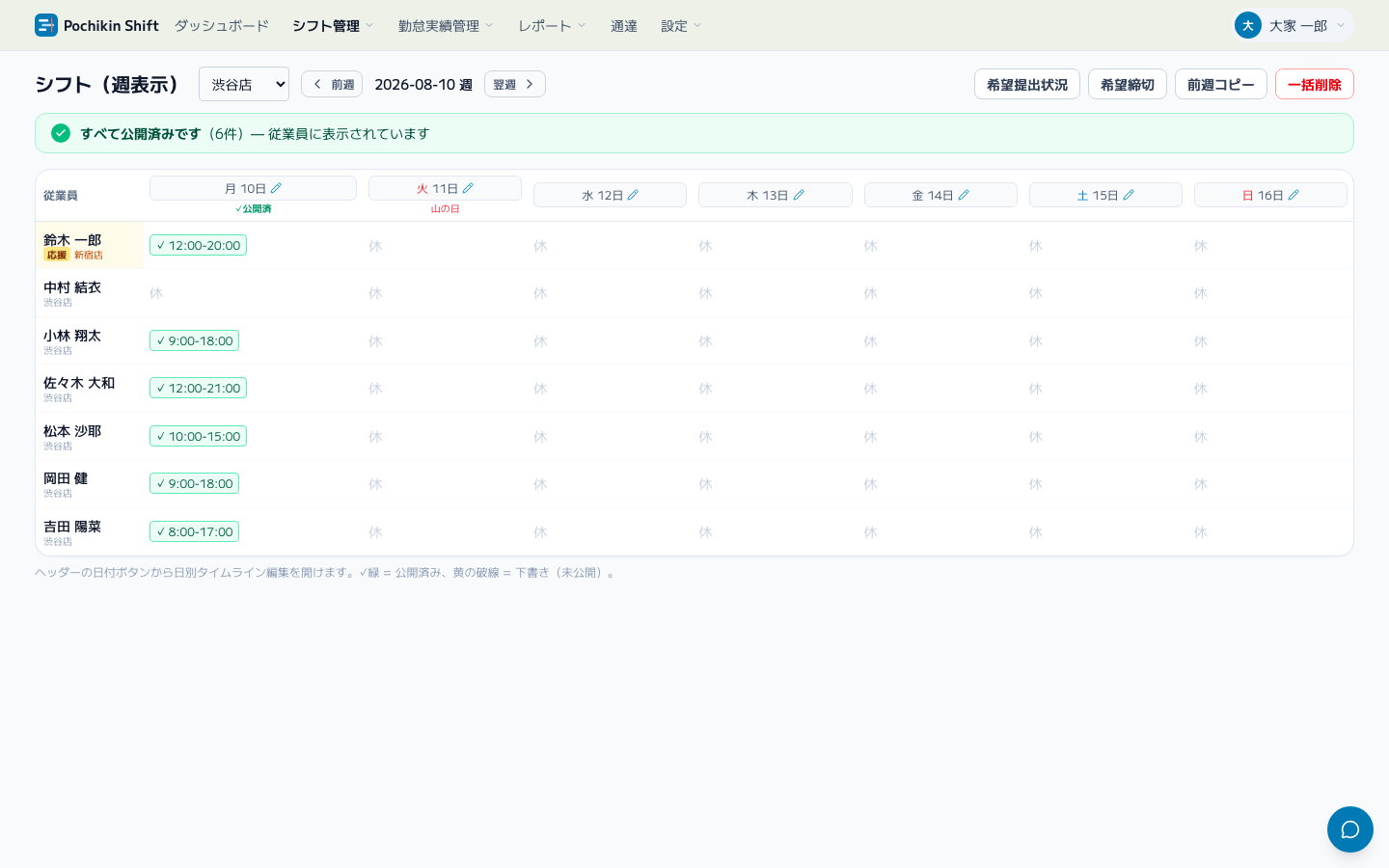
対象拠点を選ぶと、従業員ごとにシフトが一覧表示されます。画面を開いた直後は月表示です。週単位で見たい場合は「週表示」に切り替えると、対象週ごとに1週間分のシフトが表示されます。日をまたぐシフトは「22:00-翌6:00」のように、翌日の時刻に「翌」が付きます。
- 従業員名の横に「応援」と表示されている行は、他拠点から応援に来ている従業員です。
- 承認済みの有給休暇がある日は、その従業員のセルに「有給」(半休は「午前休」「午後休」)と表示されます。
- 「月表示」「週表示」で表示単位を切り替えられます(次項)。
- 前週コピー: 前の週のシフトを下書きとして複製し、そこから調整できます。割当済みの担当者ごと複製されます。ただし、その週に入れない担当者(退職・休暇・他のシフトとの重複など)の分は、担当者を外した未割当の枠として複製されます。その件数は画面に表示されます。
- 希望を反映(従業員別入力のみ): 表示中の週・月のうちシフトが無い日に、従業員の勤務希望をそのまま下書きのシフトとして作ります。1日ずつ日別編集を開いて反映する必要がなくなります。
- 既にシフトを組んだ日と、今日より前の日には手を触れません。組みかけの日を上書きすることはありません。
- 「勤務不可」の希望はシフトにしません。承認済みの休暇(全休)や他のシフトと重なる希望も作らず、件数を画面に表示します。
- 対象は、その拠点を主勤務拠点とする従業員の希望です。
- 作られるのは下書きです。足りないところ・多いところを日別編集で調整してから公開してください。
- パターンを適用(パターン割り当て入力のみ): 表示中の週・月の各日に、曜日ごとのシフト枠をまとめて描きます。担当者は未定の状態で作られるので、日別編集で決めていきます。前週コピーが「人ごと複製」なのに対し、こちらは「枠だけ用意」する操作です。選べる方式はシフトパターンを期間に適用するを参照してください。
- AIで作成(月表示のみ): 希望シフト・承認済み有給・必要人数から性格の違う3案を自動で作り、編集・比較して1案だけを下書きとして反映します。使える条件や手順はAIでシフトを作るを参照してください。条件がそろっていない間はボタンが薄い色になり、押すと準備状況(足りない条件と直す画面へのリンク)が出ます。まだ反映していない案がある月は、ボタンが「AI案を見る」に変わり、押すと比較画面が開きます。
- この月を公開する(週表示では「この週を公開する」): 作成したシフトを従業員に公開します。公開前のシフトは従業員側には表示されません。
- 希望提出状況: 選んでいる拠点の希望シフト提出状況の画面を開きます。そこの「シフト一覧へ戻る」で、見ていた表示単位・期間のままこの画面に戻れます。
- 希望締切: 従業員が希望シフトを提出できる期限を設定します。「前月の◯日」と一度決めておく方法と、月ごとに日付を決める方法があります(希望シフトの受付締切と提出状況を参照)。
- 一括削除: この週のシフトをまとめて削除します(次項)。
- 日付(列の見出し)をクリックすると、その日の日別編集画面に移動します。
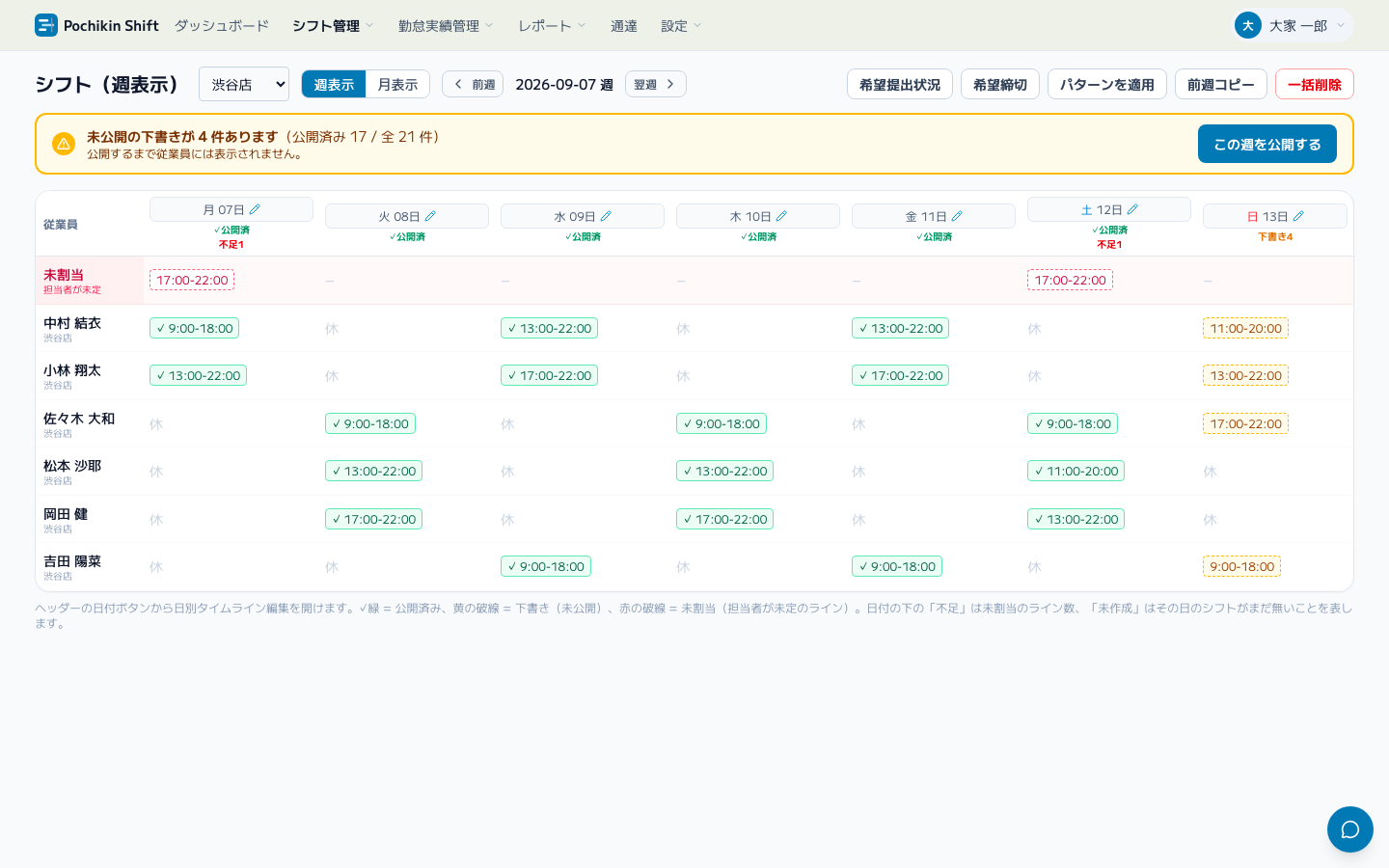
- 日付の下に「不足○」と赤字で出る日は、人手が足りていない日です。パターン割り当て入力では担当者が決まっていないシフト枠の数、従業員別入力では最も足りない時間帯の人数(その日あと何人必要か)を表します。パターン割り当て入力では、スポットの募集中・当日キャンセルの枠も数えます。数字にマウスを乗せると、その数字の意味が1文で出ます。どの時間帯が足りないかは、日別編集の人員配置サマリーで確認してください。
- 「未作成」(月表示では「未」)は、その日のシフトがまだ1件も作られていないことを表します。不足0と未作成は意味が違います。前者は足りている日、後者はまだ手をつけていない日です。
- 担当者が決まっていないシフト枠がある場合は、表の一番上に「未割当」の行が出ます。赤の破線の枠がその時間帯で、日付をクリックして日別編集で担当者を決めます。
- スキマバイト・派遣で埋めた枠がある場合は、その下に「スポット」の行が出ます。スポット(スキマバイト・派遣)を入れるを参照してください。スポットで入る人は従業員として登録されないため、従業員の行ではなくこの1行にまとまります。
週表示と月表示を切り替える
拠点の右にある「月表示」「週表示」のボタンで、表示する期間の単位を切り替えられます。月単位でシフトの偏りを見たいときは月表示が便利です。
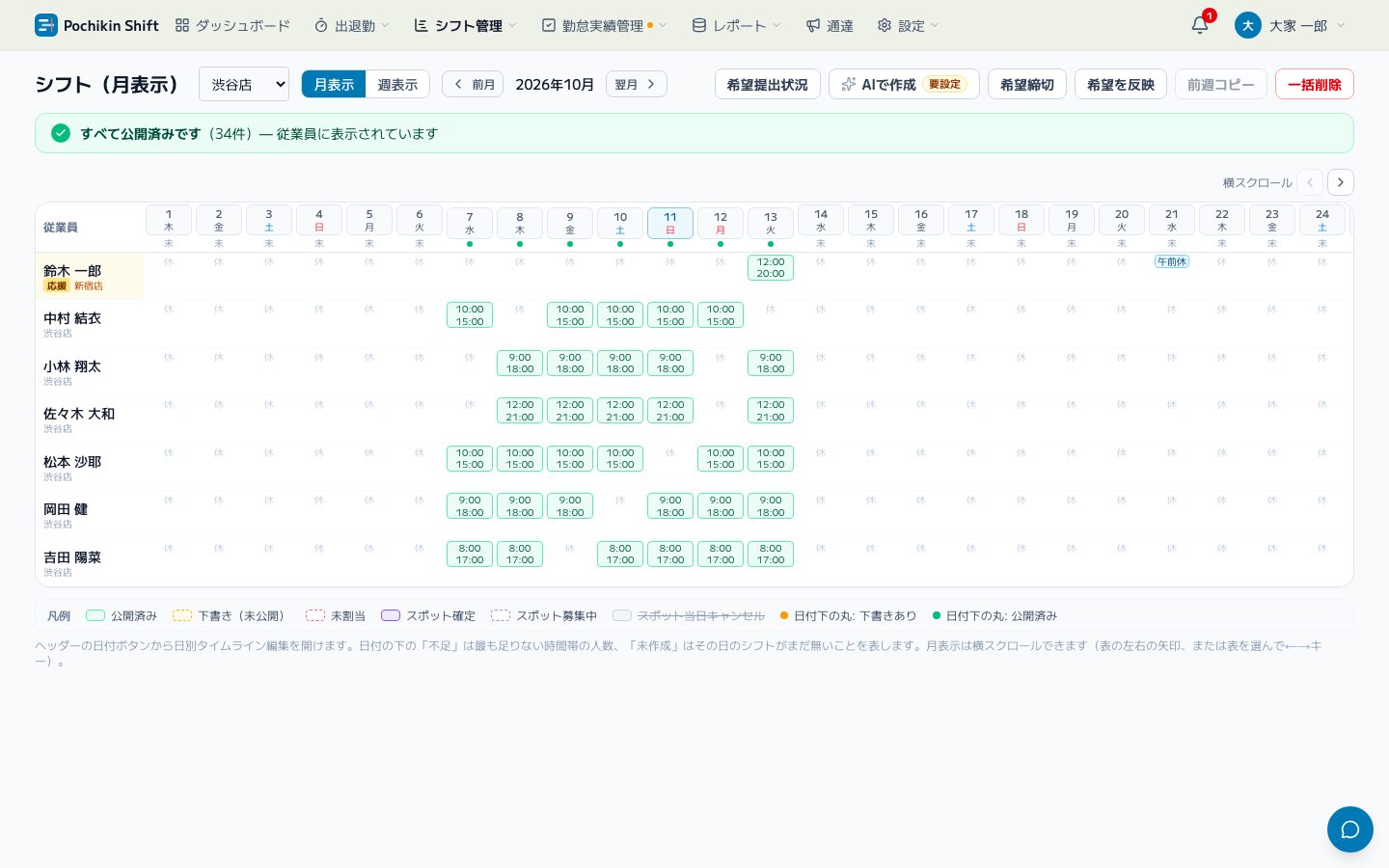
- 月表示では、その月の1日から末日までが横に並びます。画面に収まらない分は横スクロールして確認します。従業員名の列は左に固定されるので、スクロールしても誰の行か分かります。
- 月表示のシフトは列幅に合わせて、開始時刻・終了時刻の2行に折りたたんで表示されます。
- 日付の下の丸は、その日の公開状態を表します(黄 = 未公開の下書きあり、緑 = すべて公開済み)。週表示では「下書き○」「✓公開済」と文字で表示されます。
- 前後の移動ボタンは、週表示では「前週・翌週」、月表示では「前月・翌月」になります。
- 日付をクリックして日別編集に移動し、そこから戻ると、切り替えた表示単位のまま一覧に戻ります。拠点・表示単位・期間はURLにも入るので、ブラウザの「戻る」で戻ったときも同じ表示が開きます。
シフト表を印刷する
壁に貼る紙にするときは、ボタン列の右端の「印刷」を押します。月表示なら1ヶ月分、週表示なら1週間分が、A4横の紙に収まる形で新しいタブに開き、ブラウザの印刷画面が自動で出ます。日別編集にも「印刷」があり、その日のタイムラインを同じ形で印刷できます。

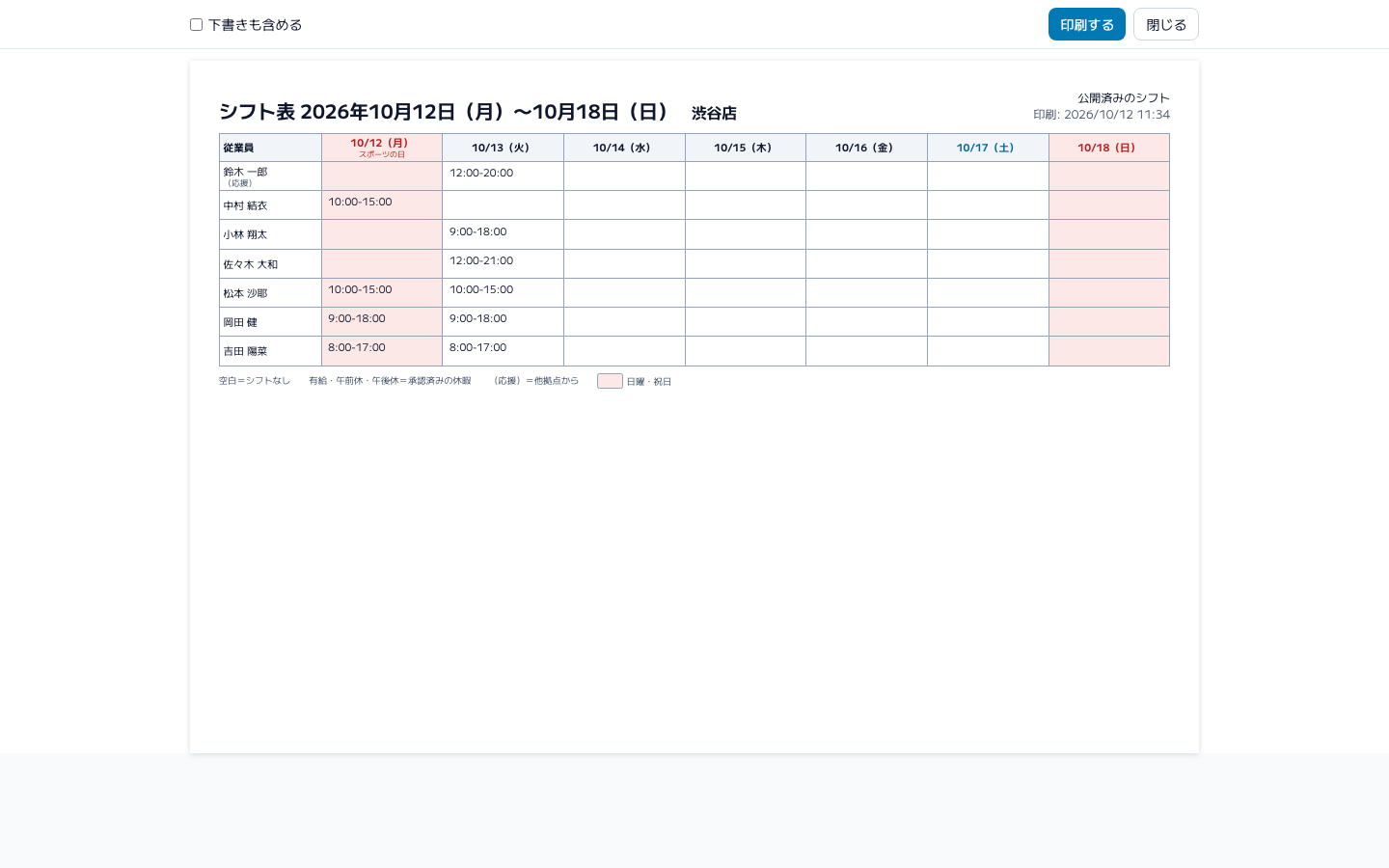
- 紙に載るのは公開済みのシフトだけです。従業員のアプリに出ていない下書きが紙にだけ載ると、紙とアプリが食い違うためです。下書きがある期間は、上の操作バーに「下書き○件は印刷されません」と出ます。
- 作成中の確認用に下書きも紙にしたいときは、操作バーの「下書きも含める」にチェックを入れます。下書きは破線の枠で、未割当の枠と募集中のスポットも載り、紙の右上に「下書きを含む(従業員には未公開)」と印字されます。
- シフトの無い日は空白です。承認済みの休暇は「有給」「午前休」「午後休」と出ます。応援の従業員は氏名の下に「(応援)」、スポットは「スポット」の行にまとまり、媒体名と氏名が付きます。
- 日曜・祝日の列は薄い網掛けになります。モノクロのプリンタでも区別できるよう、色ではなく枠線の形と文字で意味を分けています。
- 日別のタイムラインでは、休憩が斜線、前日・翌日から続くシフトが薄い枠で出ます。他拠点のシフトと人員配置サマリーは紙には出ません。
- 印刷画面の「印刷する」で印刷し直せます。ブラウザの印刷画面で「PDFに保存」を選ぶと、スタッフに配るPDFにもなります。用紙はA4横が既定で、A3や縦にしたいときはブラウザの印刷画面で変えてください。
シフトパターンを期間に適用する
パターン割り当て入力の拠点では、一覧画面の「パターンを適用」で表示中の週・月にシフト枠をまとめて描けます。描かれる枠は、拠点設定で曜日・祝日ごとに登録したシフトパターンです。確認画面の「シフトパターンを確認・編集する」から、その拠点のパターンの登録画面へ移れます。
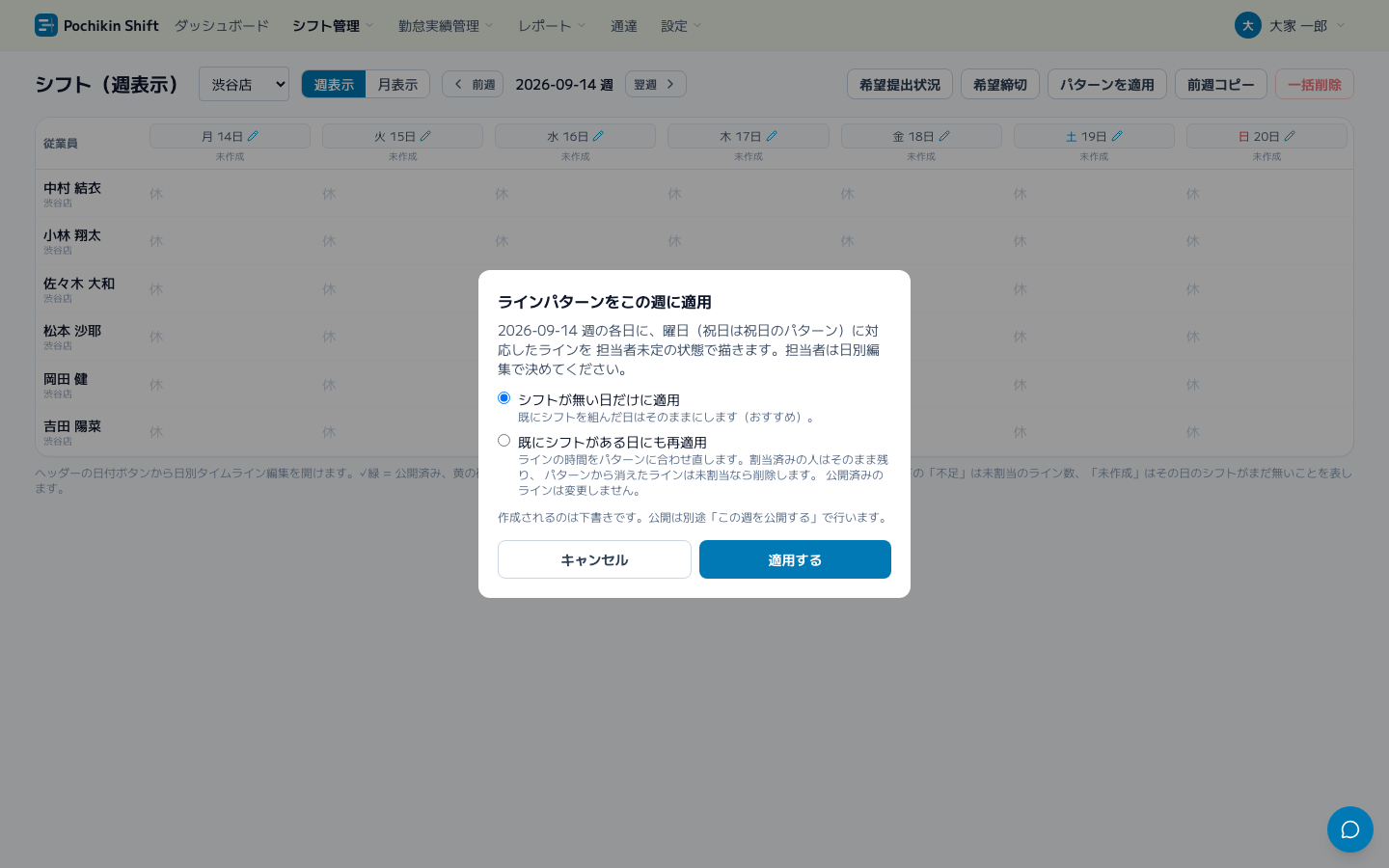
- 「シフトが無い日だけに適用」(おすすめ)は、既に組んだ日には手を触れません。
- 「既にシフトがある日にも再適用」は、シフト枠の時間をパターンに合わせ直します。割当済みの人はそのまま残り、パターンから消えたシフト枠は未割当なら削除されます。公開済みのシフト枠は変更しません。
- 作られるのは下書きです。公開は「この月を公開する」(週表示では「この週を公開する」)で別途行います。
この週のシフトを一括削除する
週の組み直しをやり直したいときは、右上の「一括削除」からこの週のシフトをまとめて削除できます。月表示にしている場合は、その月のシフトがすべて削除対象になります。
- 一覧画面で、削除したい週(月表示なら月)を表示します。
- 右上の「一括削除」を押します。
- 確認画面で削除対象の件数(うち公開済みの件数)を確かめ、実行します。
日別編集
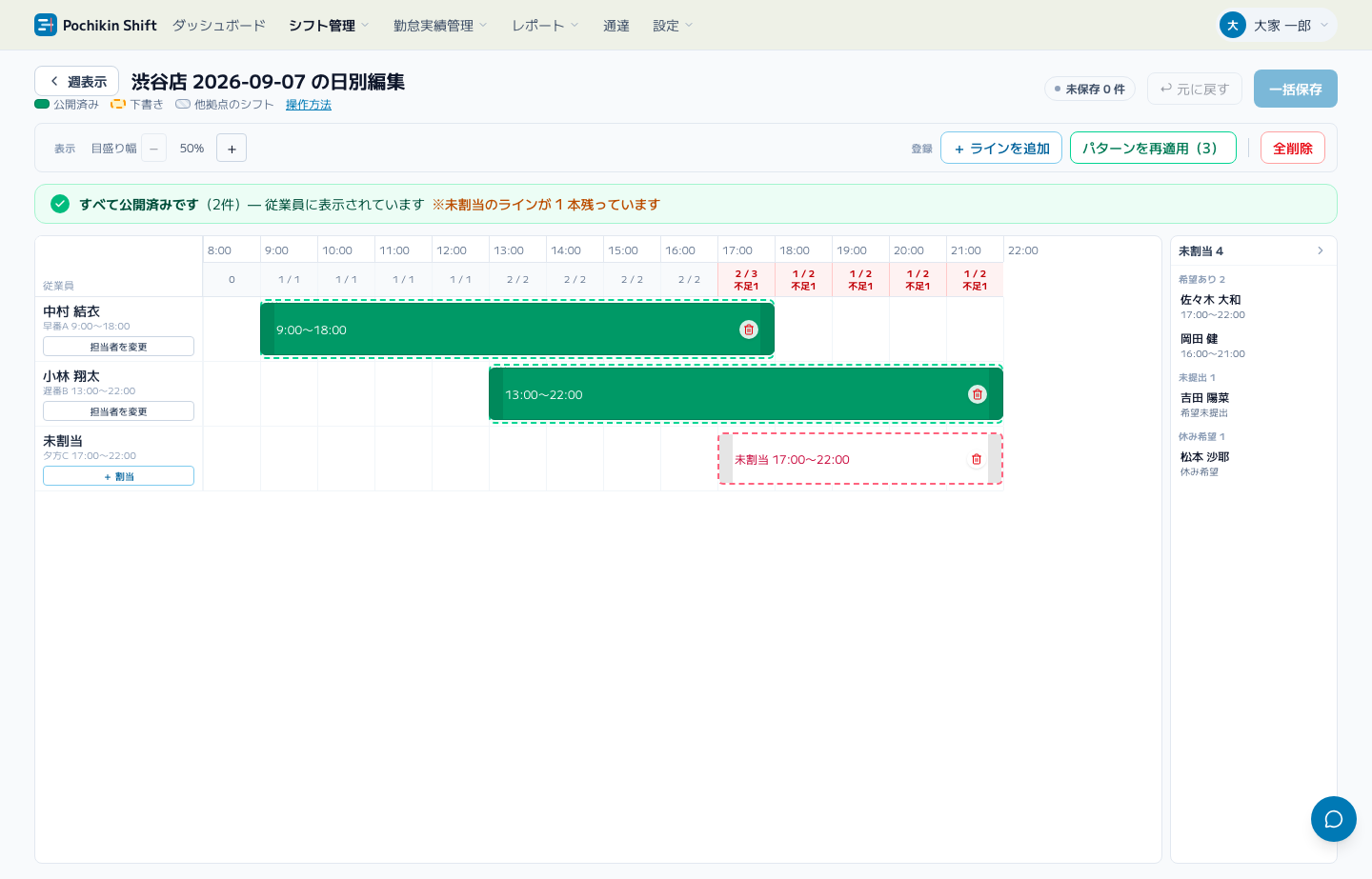
1日単位でシフトをドラッグ操作しながら組む画面です。
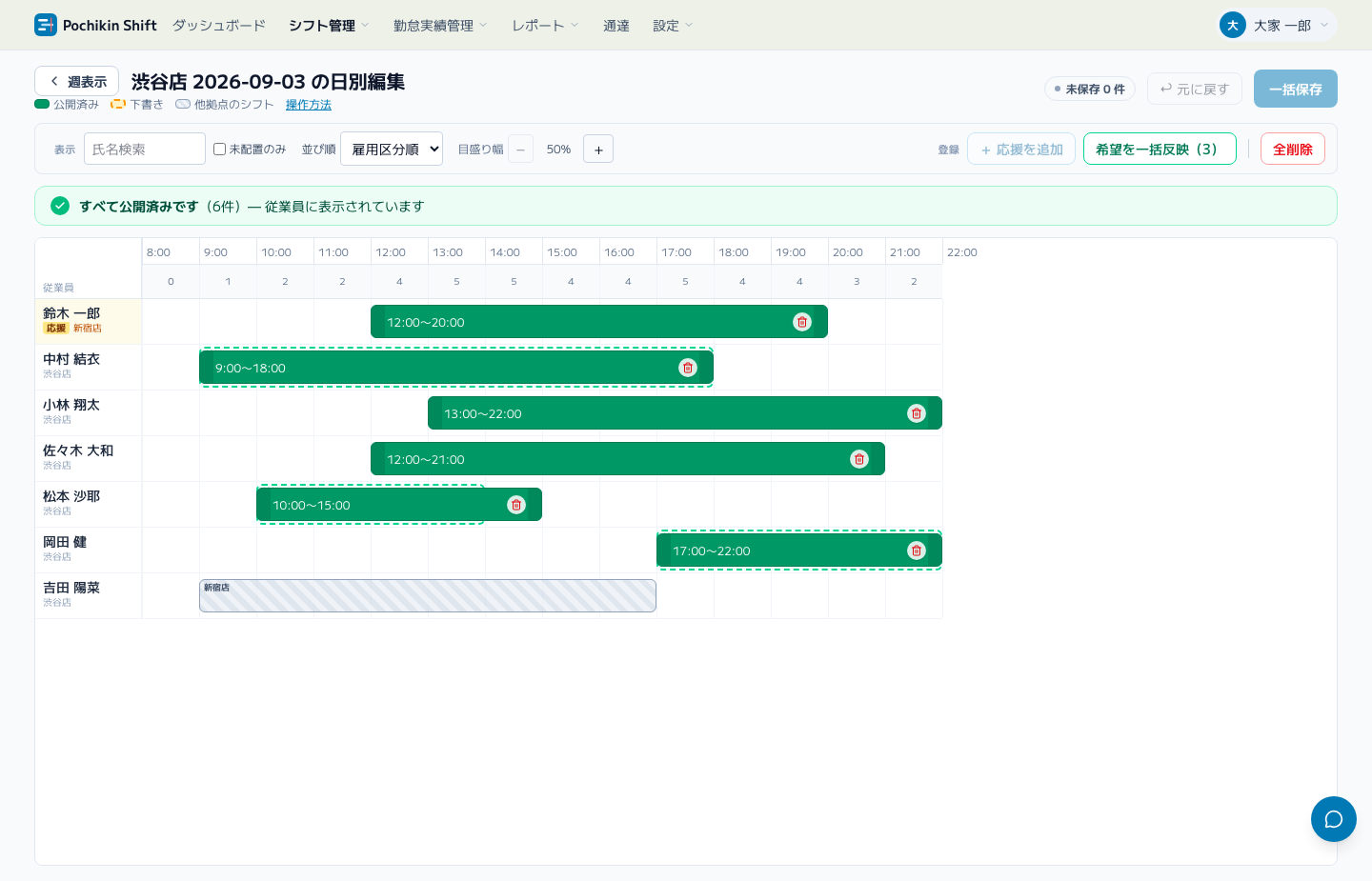
- 行にドラッグしてシフト枠を作成できます(行は従業員別入力では従業員1人ずつ、パターン割り当て入力ではシフト枠1つずつです)。
- 枠の端をドラッグすると開始・終了時刻をリサイズでき、15分単位でスナップします。
- 作成した枠は移動(ドラッグ)できます(タッチ操作では長押ししてから移動します)。
- 枠の色で状態が分かります。緑 = 公開済み、黄の破線 = 下書き(未公開)、赤の破線 = 未割当(担当者が決まっていない枠。パターン割り当て入力の枠のほか、前週コピーで担当者を外した枠もここに出ます)、紫 = スポット(スキマバイト・派遣で埋めた枠。次項)、グレーの縞 = 他拠点のシフト(その従業員が同じ日に別拠点で入っている時間帯。重複配置を避けるための参考表示です)。
- 元に戻す(Undo)に対応しています。キーボードのCtrl+Z(macOSではCmd+Z)でも取り消せます。
- 変更はまとめて一括保存します。保存していない変更の件数は「未保存 ○件」のバッジで確認できます。
- 画面上部に、時間帯ごとの人員配置サマリー(必要人数に対して現在何人配置されているか)が表示されます。必要人数の基準は入力方式で変わり、従業員別入力では拠点設定の必要人数、パターン割り当て入力ではその時間帯に描かれているシフト枠の数です。
- 従業員が多い拠点では、氏名検索や「未配置のみ」のチェックで行を絞り込めます(従業員別入力のみ)。行の順番は「並び順」で「雇用区分順」「開始時間順」から選べます。
- 他拠点を主勤務拠点とする従業員を行に足すには、右上の「+ 応援を追加」を押します(従業員別入力のみ)。この拠点を勤務可能拠点に持つ応援候補がいないときは押せません。詳しくは応援勤務者(他拠点からの応援)を参照してください。
- 保存後、この日だけを個別に公開することもできます。
- 「印刷」で、この日のタイムラインを壁に貼る紙にできます(シフト表を印刷するを参照)。
画面の見かたに迷ったら
- 日別編集の見出しの下にある「操作方法」を押すと「タイムラインの操作方法」が開きます。ドラッグでの作成・移動・時間の伸縮、担当者の割り当て方が一覧で出ます。操作を忘れたときはここを見てください。
- 時間軸は、最初は1日の全体が画面の幅に収まるように表示されます(「幅に合わせる」)。分単位で細かく合わせたいときは「目盛り幅」の+で拡大し、「幅に合わせる」を押すと元に戻ります。選んだ表示は拠点ごとに記憶されるので、次に開いたときも同じ幅で表示されます。
- 拡大して横スクロールが出ているときは、その日の最初のシフトの少し前(今日の画面では現在時刻の少し前)から表示されます。
日をまたぐシフト(夜勤)
- 24時以降の時刻は「翌2:00」のように表示されます。22:00〜翌6:00のようなシフトは、バーの右端をそのまま翌日側へ伸ばして作れます。時間軸が翌日側まで出ていない拠点では、バーをクリックして「シフト詳細」で終了時刻を入力してください。
- シフト詳細の開始・終了に日付の入力はありません。終了が開始より前の時刻なら翌日として扱われます。日替わり時刻より前の開始時刻(6:00が日替わりの拠点で2:00など)は、その日の深夜(翌2:00)として扱われます。
- 前日から続いているシフトと翌日のシフトは、薄い色のバーに「前日」「翌日」と付いて表示されます。この画面では動かせません。バーを押すと、その日の日別編集が開きます。
- 人員配置サマリーの人数には、前日・翌日のシフトの人も含まれます。
- 24時間営業の拠点では、時間軸の右端に翌日の朝の時間帯が薄い背景で表示されます。当日の夜勤の終わりをここまで伸ばせますが、ここから新しいシフトを描き始めることはできません(翌日の日別編集で作成します)。
シフト枠の詳細(予定休憩・職種・メモ)
作成したシフト枠をクリックすると、右側に「シフト詳細」が開きます。ドラッグでは設定できない項目は、ここで入力します。
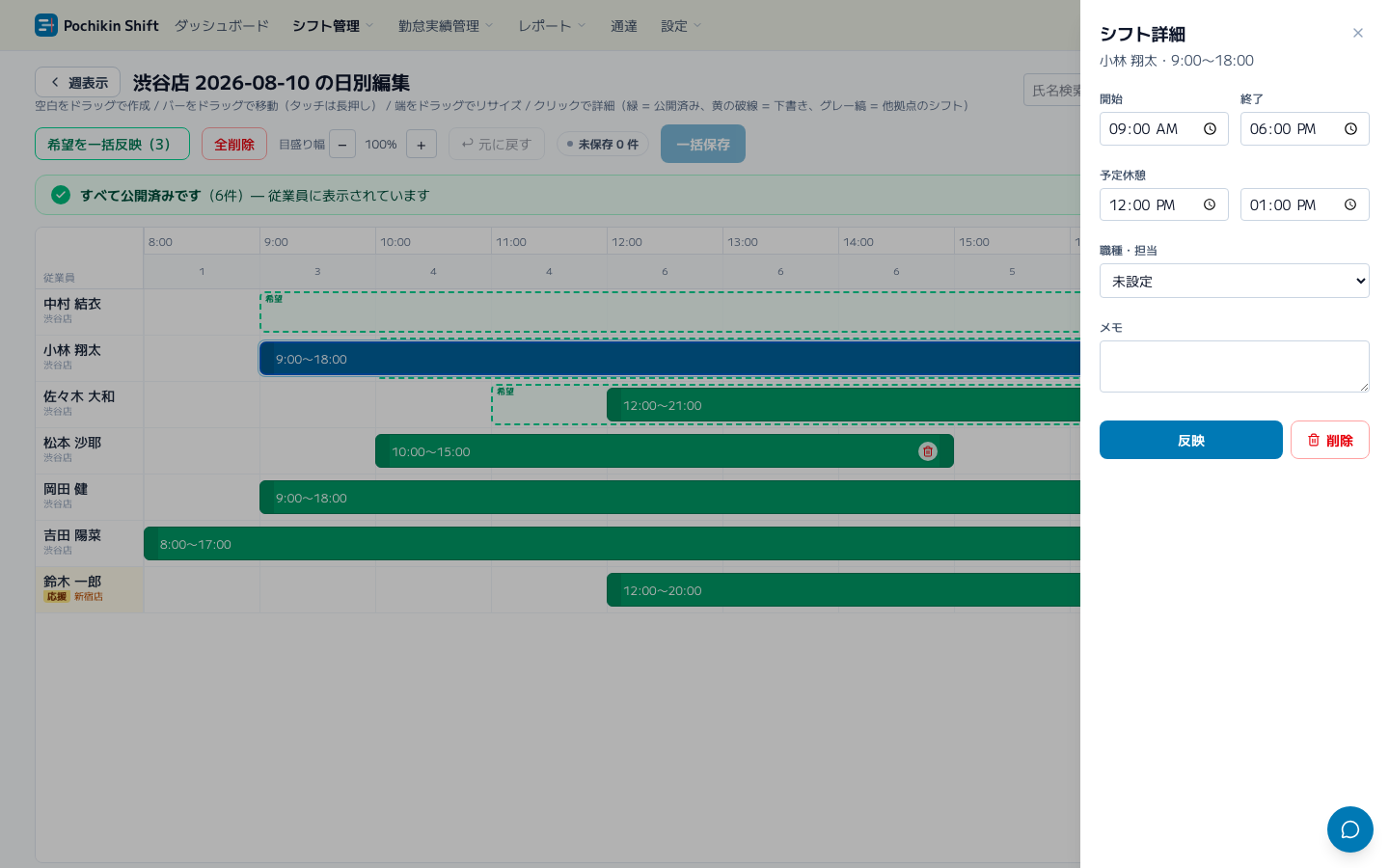
- 開始・終了: 時刻を直接入力します。入力欄の矢印は15分刻みですが、分をキーボードで打ち込めば1分単位でも設定できます。
- 予定休憩: 休憩の開始・終了時刻を指定します。ここで入れた予定休憩は、勤務当日に従業員のホーム画面に「休憩予定」として表示されます(シフト画面には出ません)。また、予実管理で実際の休憩打刻と比較する際の予定側になります。
- ポジション: その拠点に登録したポジション(ホール・キッチンなど)から選べます(任意)。ポジションを1つも登録していない拠点では、この欄の代わりに登録画面への案内が出ます。
- メモ: その日その人への申し送りを残せます(任意)。希望を反映して作ったシフトには、従業員が希望に書いたメモがそのまま入ります。
- 「反映」で内容を編集中の状態に反映します。この時点ではまだ保存されていません。画面右上の「一括保存」で保存してください。詳細画面からその枠を削除することもできます。
スポット(スキマバイト・派遣)を入れる
タイミー・シェアフルなどのスキマバイトや派遣で欠員を埋めたときは、その枠もシフト表に入れてください。入れておかないと、シフト表の人数が実際に現場にいる人数より少ないままになり、人員配置サマリーや「不足」の表示も実態と食い違います。
先に会社設定の「スポット人材の調達元」に、媒体名や派遣会社名を登録しておきます。
入れ方は入力方式で変わります。
- 従業員別入力: 右上の「+ スポット枠を追加」を押し、調達元と氏名を入れると、従業員の行の上に枠が1本増えます。時間はドラッグで調整してください。
- パターン割り当て入力: シフト枠の「+ 割当」を押し、ダイアログの「スポット」タブに切り替えます。調達元を選び、「この枠をスポットで埋める」を押します。
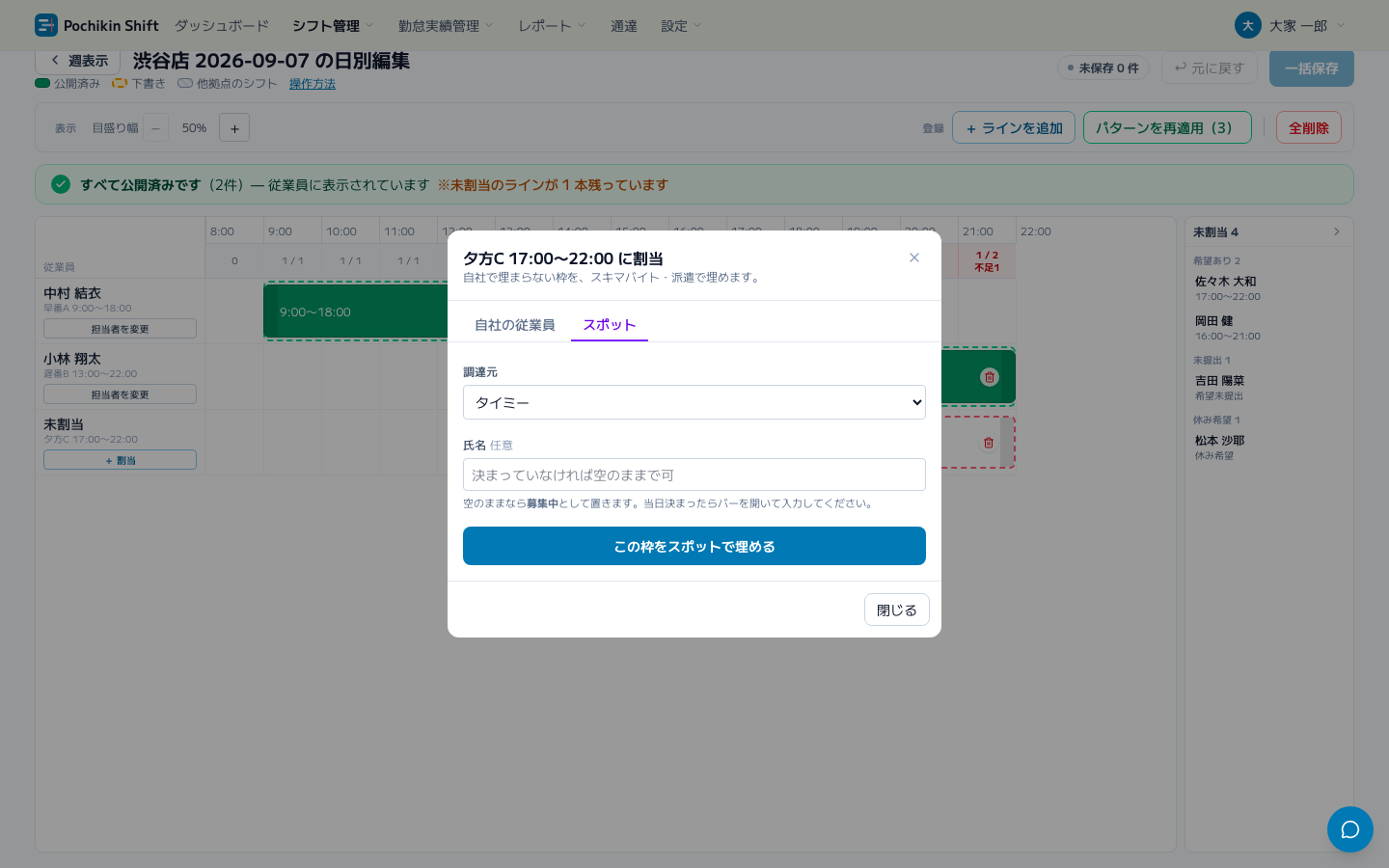
- 氏名が空の枠は「募集中」(紫の破線)になります。まだ人が来ると決まっていない扱いなので、人員配置サマリーの人数には数えません。
- 氏名を入れた枠は「確定」(紫の実線)になり、人数に数えます。
- 当日に氏名が分かったら、枠をクリックして「シフト詳細」で氏名を入れてください。募集中から確定に変わります。
- 来なかったときは「シフト詳細」の「来なかった(当日キャンセル)」を押します。枠は取り消し線つきで残り、記録になります。誤って押したときは、同じ場所に出る「キャンセルを取り消す」で戻せます。枠そのものが要らなくなった場合は削除してください(キャンセルと削除は意味が違います)。
1つの枠には1人だけ入ります。「3人お願いした」場合は枠を3本作ってください。
入力したスポット枠は、本部でスポット利用状況として期間・拠点・調達元ごとに集計できます。
この日のシフトを全削除する
右上の「全削除」で、いま描画されているこの日のシフトをすべて削除できます。週表示の「一括削除」と違い、こちらは未保存の状態なので、「元に戻す」で取り消せます。削除を確定するには「一括保存」を押してください。
希望を一括反映する
この操作は従業員別入力のときだけ使えます(パターン割り当て入力では枠がパターンで決まっているため、希望は割当のときに参照します。パターン割り当て入力での組み方を参照)。
1ヶ月分・1週間分をまとめて反映したいときは、一覧画面の「希望を反映」を使ってください(このページの「一覧画面」の項を参照)。ここで説明するのは、1日だけ希望のとおりに組み直す操作です。
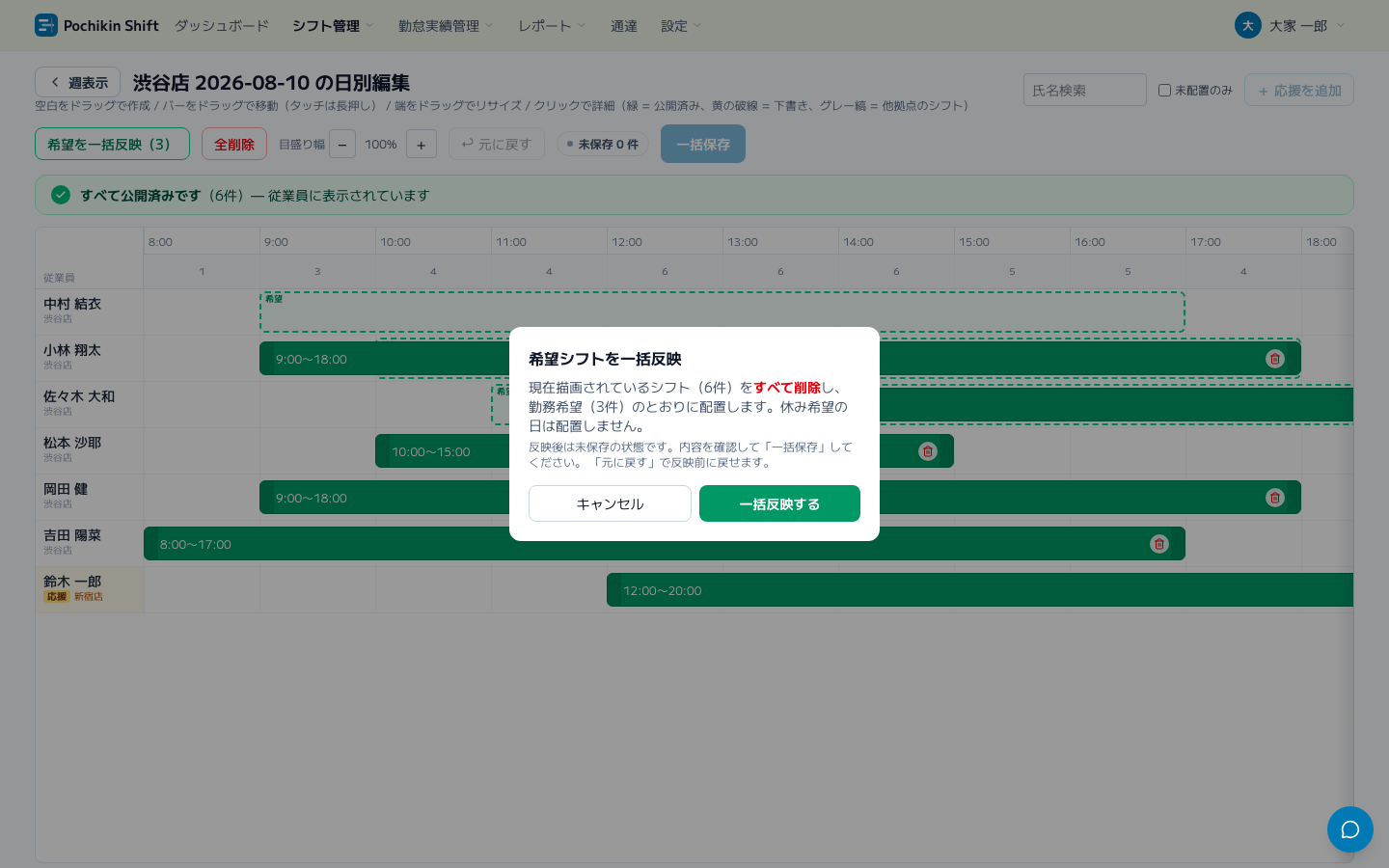
従業員から集めた希望シフトは、日別編集のタイムライン上に表示されます。右上の「希望を一括反映(件数)」を押すと、勤務希望のとおりにシフト枠を自動配置できます。
- 反映されるのは勤務希望のみです。勤務不可の日には枠を作りません。
- 同じ従業員が他拠点のシフト(グレーの縞)と重なる希望を出している場合や、その日に承認済みの有給休暇(全休)がある場合、その希望は配置されません。配置されなかった件数はメッセージで知らされます。
- 反映直後は未保存です。内容を確認し、必要な調整をしてから「一括保存」してください。取り消したい場合は「元に戻す」が使えます。
パターン割り当て入力での組み方
パターン割り当て入力を選んでいる場合、日別編集は行がシフト枠になります。前項の「希望を一括反映」は使えませんが、希望シフトは担当者を選ぶときに参照できます。
-
その曜日のシフトパターンが登録されていれば、日別編集を開いた時点で枠が描かれています。この状態はまだ保存されていません。内容を確認して「一括保存」で保存してください。
-
人が入っていないシフト枠は、赤の破線で「未割当」と表示されます。行の「+ 割当」を押すと、希望シフトを見ながら担当者を選べます。担当者が決まった行のボタンは「担当者を変更」に変わり、そこから交代・割当の解除ができます。
-
候補一覧では、希望に一致するかどうか(希望に一致/一部一致/希望なし/勤務不可)で並び、他拠点のシフトやこの日の別のシフト枠と時間が重なる人は選べません。その日に承認済みの有給休暇(全休)がある人も選べません。希望から外れる人や勤務不可の人、半休の人は、警告は出ますが選べます(頼んで入ってもらう場合のため)。
-
候補一覧には2つの絞り込みがあります。「希望に合う人のみ」は、その枠の時間に希望を出している人だけに絞ります(希望を出した人が1人もいない日は、候補が空にならないよう自動的に外れます)。「応援を含める」を入れると、他拠点を主勤務拠点とする応援勤務の従業員も候補に出ます。絞り込みで隠れた人数は一覧の下に「○人を非表示中」と表示されます。
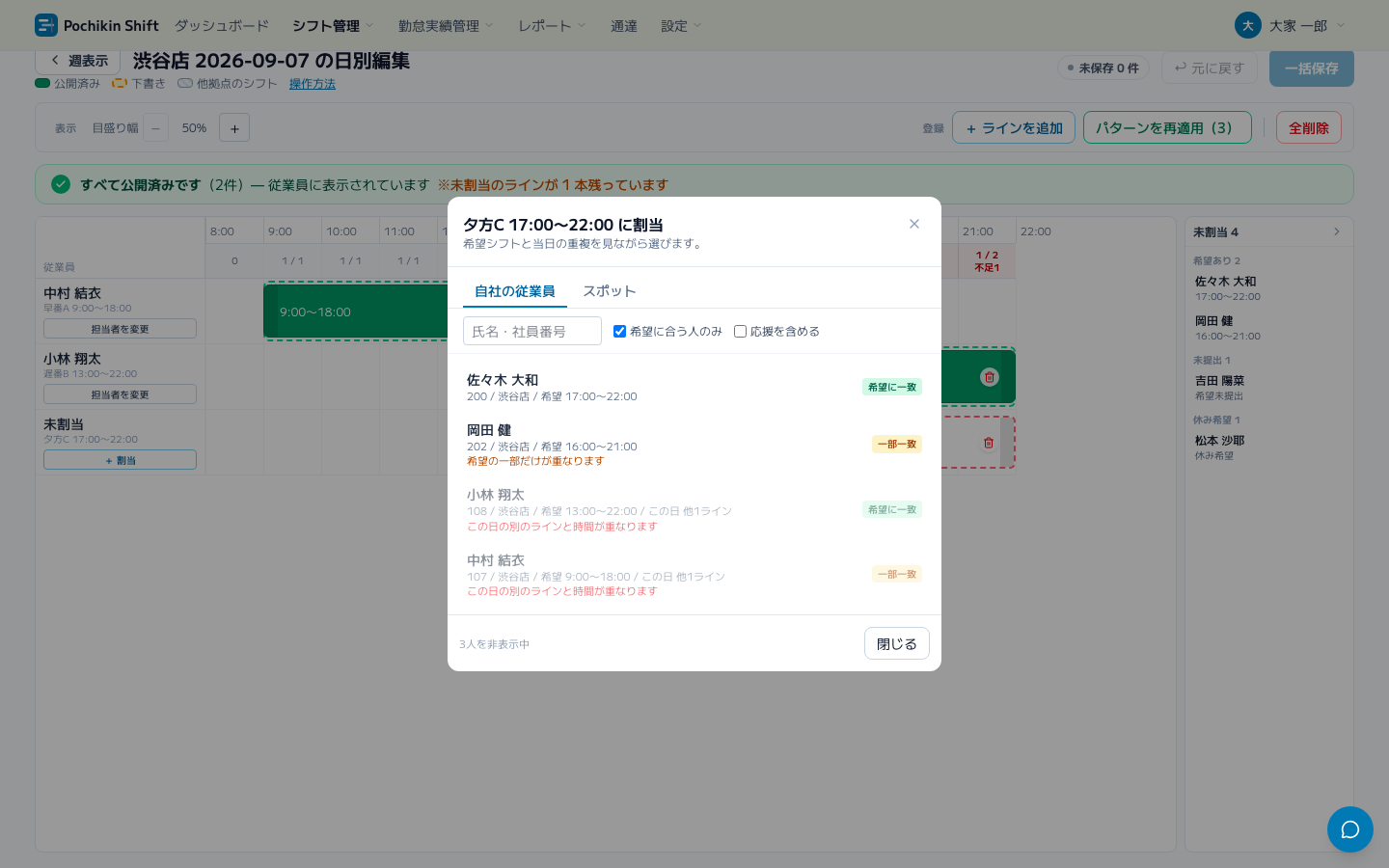
シフト枠に担当者を割り当てる画面 -
画面右の「未割当」パネルには、まだどのシフト枠にも入っていない従業員が希望時間つきで並びます。「希望あり」「未提出」「勤務不可」「有給(全休)」に分かれています。パネルは横向きの矢印で折りたためます。割り当て方は2通りです。
- ドラッグ&ドロップ: パネルの名前をシフト枠の行(左側の見出し部分)まで引っぱって離します。
- 選んでから押す: パネルで人を選ぶと青くなり、その状態でシフト枠の「割当」ボタンを押すと確定します。タッチ操作の端末ではこちらを使ってください。
-
パターンに無いシフト枠は「+ シフト枠を追加」で足せます。時間はドラッグで調整してください。シフト枠を消すときは枠のゴミ箱アイコンを押します。枠が狭くてアイコンが出ないときは、枠をクリックして「シフト詳細」の「削除」を押します。
-
シフト枠の時間をパターンの内容に戻したいときは「パターンを再適用」を押します。割当済みの人はそのまま残り、時間と休憩だけが合わせ直されます。パターンから消えたシフト枠は、未割当なら削除され、割当済みなら残ります。
-
人員配置サマリーの「必要人数」は、その時間帯に重なるシフト枠の数です(パターン割り当て入力では必要人数マスタを使いません)。不足の数は、そのまま未割当のシフト枠の数になります。
-
拠点設定でポジションを登録している拠点では、行見出しに略称のバッジが色つきで出ます。左上の「並び順」を「ポジション順」に切り替えると、ポジションごとにシフト枠をまとめて表示できます。色は登録順で自動的に割り当たり、選ぶ必要はありません。ポジションを登録していない拠点では、この並び順は出ません。
公開のタイミングについて
シフトは保存しただけでは従業員に見えません。「公開」の操作をして初めて、従業員の自分のシフトを確認する画面に反映されます。まとめて公開する場合は一覧画面(週表示・月表示)から、1日だけ先に公開したい場合は日別編集画面から操作してください。
公開すると、その期間にシフトが入っている従業員へ「〇〇拠点 のシフトが公開されました」というお知らせが自動的に届きます。従業員はヘッダーの「お知らせ」から確認できます(お知らせの確認を参照)。シフトが1件も公開されなかった場合や、対象の従業員がいない場合はお知らせは作成されません。
公開したあとに変更した場合
公開済みのシフトは、日別編集で時間を変えたり消したりすると、保存した時点で従業員の画面にも反映されます(公開し直す必要はありません)。あわせて、本人に次のお知らせが自動で届きます。
- 時間を変えた: 「〇月〇日: 10:00〜15:00 → 12:00〜17:00 に変更されました」
- 消した・担当者を外した: 「〇月〇日: 10:00〜15:00 のシフトが取り消されました」
- 公開済みの枠の担当者を別の人に替えた: 新しく入った人に「シフトが追加されました」
公開後に新しく足したシフトは下書きになるので、もう一度公開すると「シフトが公開されました」のお知らせが届きます。
締め処理済みの期間のシフトについて
勤怠の締め処理を行った期間は、その期間のシフトも変更できなくなります。確定した勤怠実績と、その根拠になったシフト(所定の勤務時間・遅刻や早退の判定基準)が、後から食い違わないようにするためです。
- 応援勤務者の場合、判定に使われるのはその従業員の主拠点の締め状況です。応援先の拠点が締め処理済みかどうかではありません。
- 前週コピーでは、コピー先の週だけが判定されます。締め処理済みの先月のシフトを今月にコピーすることは問題なく行えます。