月別実績の確認(締め前チェック)
対象オーナー・管理者
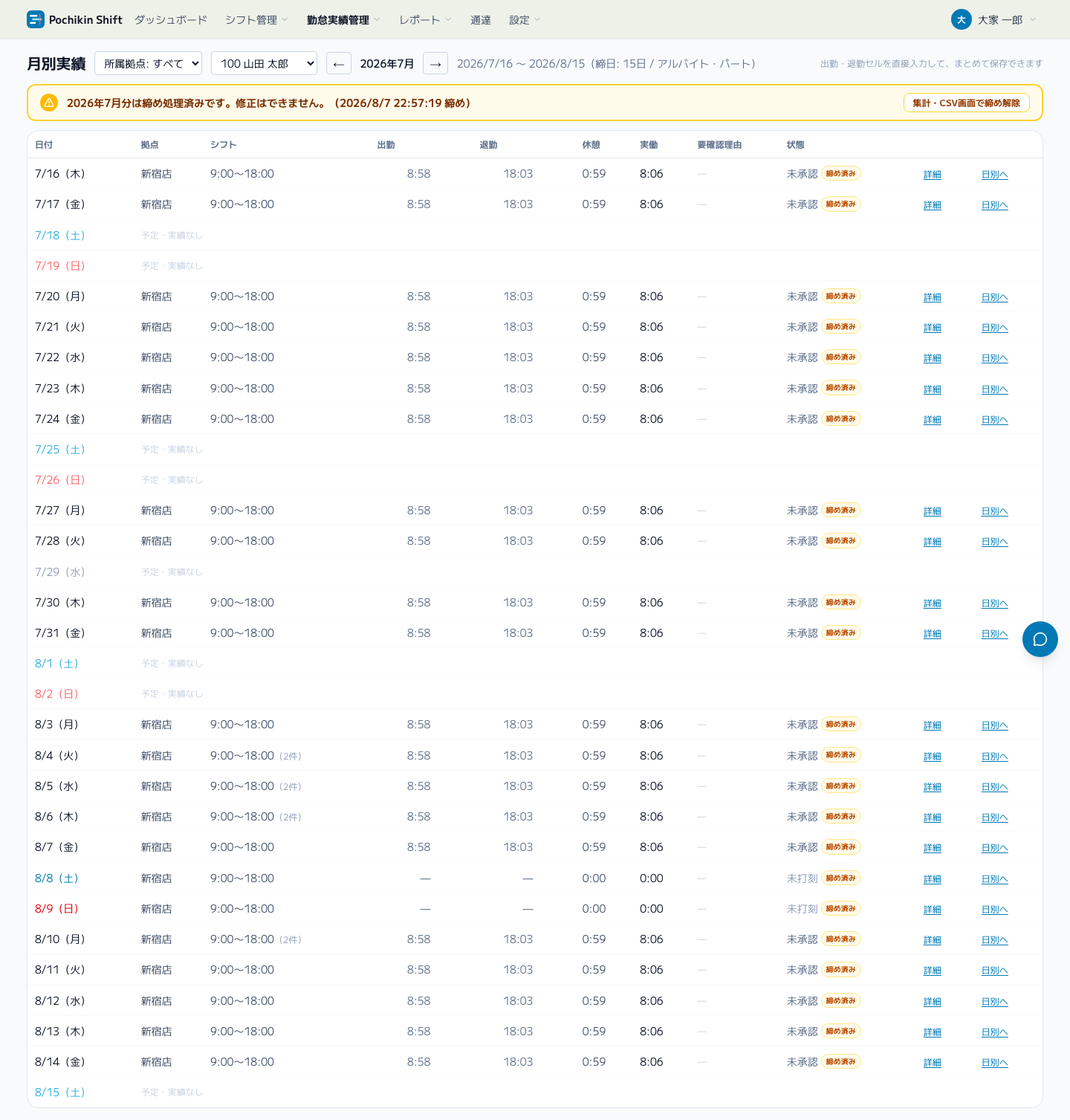
ヘッダーの「勤怠実績管理」→「月別実績」では、従業員を選ぶと、雇用区分の締日を基準にした1ヶ月分の実績が日付ごとに一覧表示されます。
できること
- 従業員は「従業員を選択」の欄に従業員コードか名前の一部を入力すると候補が絞り込まれます。候補をクリックするか、上下キーで選んで Enter を押すと決まります。空白で区切って「鈴木 102」のように複数の語を入れると、すべてに当てはまる人だけが残ります。欄の右端の × で選択を解除できます。
- 候補は「所属拠点: すべて」のセレクトで、主勤務拠点ごとにも絞れます。従業員を選ぶと、見出しの横に「M/D 〜 M/D(締日: ◯ / 雇用区分名)」の形で集計期間が表示されます。
- 出勤・退勤の打刻を日付ごとに確認し、その場で(インラインで)修正できます。時刻の入力のしかたと、理由を入力して「まとめて保存」を押す手順は日別実績と同じです。
- 月をまたいで抜け漏れがないかを、締め処理を行う前の最終確認として使います。
- 行の「打刻の追加・編集」(締め済みなど編集できない行では「詳細」)を押すと、その日の打刻が一覧で開きます。
- 状態が「要確認」の行には、勤怠の承認と同じ対応ボタンが出ます。「出勤時刻は本人申告」の行は、時刻を確かめて「承認」を押します。退勤打刻漏れなど、打刻を直す種類の行には「承認」は出ません。未打刻(出勤予定超過)の行は「欠勤として登録」か「対応不要」を選びます。実際は出勤していた場合は、出勤・退勤を入力して保存すると未打刻ではなくなります。セルを直して未保存のままの行では、対応ボタンは押せません。先に保存するか取り消してください。
- 行の「日別へ」を押すと、その拠点・その日の日別実績が開きます。日別実績の左上の「月別実績へ戻る」で、同じ従業員・同じ月のこの画面に戻れます。
- 勤怠集計や遅刻・早退・欠勤などの氏名リンクから来たときは、左上に「集計・CSVへ戻る」のような戻るリンクが出ます。押すと、元の画面を同じ対象月・絞り込みのまま開きます。
- 打刻時に写真を撮るを有効にしている拠点では、打刻に写真が残っていると打刻の一覧に「写真」が出ます。押すとその打刻の写真を確認できます。
- シフトも打刻実績も一切ない日(「予定・実績なし」と表示される行)には「+ 追加」ボタンが表示されます。押すと拠点を選ぶポップアップが開き、拠点を選ぶとその日の行が一覧に追加されて、出勤・退勤を直接入力できるようになります。選べる拠点は、その従業員の主勤務拠点と勤務可能拠点だけです。休憩開始・休憩終了を打刻として登録したい場合は、行の「打刻の追加・編集」を押して開き、「+ 休憩を追加」から追加してください。同じ日の2回目以降の勤務は、同じ画面の「+ 勤務を追加(出勤・退勤)」から追加します。会社設定で「休憩打刻を使用する」がオフの場合は、休憩の自動控除が使われるため、休憩打刻の追加はできません。
タイムカードとしてCSVに保存する
見出しの右の「CSV出力」を押すと、表示中の従業員の1か月分がCSVでダウンロードされます。 給与ソフトへの取り込み用ではなく、タイムカード(出勤簿)として実績の記録を残す用途のものです。
- 期間内のすべての日が1行になります。出勤していない日も、日付と休暇だけの行として残ります。
- 列は 社員番号・氏名・雇用区分・日付・曜日・拠点・シフト・出勤・退勤・休憩・実働・所定・遅刻・早退・所定外・深夜・休日労働・休暇・状態・要確認理由 の順です。
- 時間は画面と同じ「7:30」の形です。日をまたぐ退勤は「翌1:00」のように出ます。
- 「休暇」には、その日に登録された有給休暇・欠勤・特別休暇などが入ります。半休や時間単位の取得も区別して出ます。
- 最後の行は「合計」です。シフトと出勤は日数、時間の列は1か月の合算、休暇は種別ごとの日数になります。要確認の行があるときは、いちばん右の「要確認理由」列に「要確認 ◯件」が入ります。
「全員分のCSV出力」を押すと、全従業員の同じ月のタイムカードが1つのCSVにまとまります。 「所属拠点」で絞っているときは、その拠点の従業員だけになります。 期間中に予定・実績・休暇が1件もない従業員(期間の後に入社した人や前に退職した人)は含まれません。
締め処理そのものと、給与ソフト向けのCSV出力は勤怠集計とCSV出力から行います。
